
วิธีสมัคร User APP Hik-Connect
คำแนะนำสำหรับ วิธีสมัคร User APP Hik-Connect พร้อมแนวทางใช้งานเบื้องต้น เพื่อให้เชื่อมต่อและใช้งานระบบกล้องวงจรปิดได้สะดวกขึ้น
การสมัคร user ของ APP Hik-Connect นั้นมี 2 ทางเลือกคือ 1. ใช้ e-Mail ในการสมัคร (แนะนำ) 2. ใช้เบอร์โทรศัพท์ในการสมัคร แนะนำให้ใช้ e-Mail เพราะว่าบ้างครั้งเราต้อง login จากหลายอุปกรณทั้ง โทรศัพท์เครื่องอื่น tablet computer อาจจะทำให้สับสนว่าต้องใส่ +66 หรือ ใส่เลข 0 นำหน้ากันแน่ เพราะฉนั้นตัดปัญหาไปเลย ให้ใช้ e-Mail ไปเลยจบ.
ขั้นตอนสมัคร User Hik
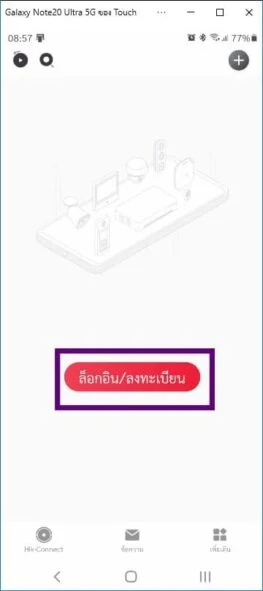
1.แตะที่ ลงล็อคอิน/ทะเบียน
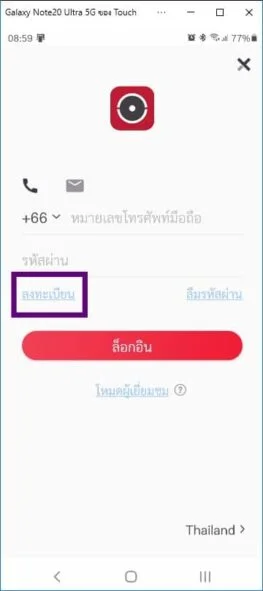
2.แตะที่ ลงทะเบียน
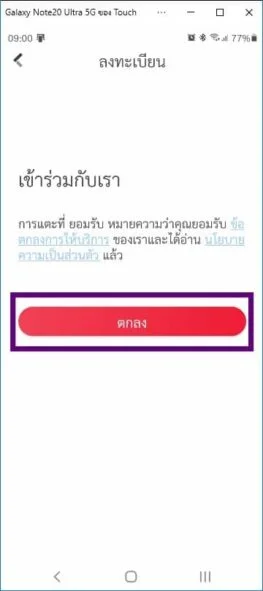
3.แตะที่ ตกลง
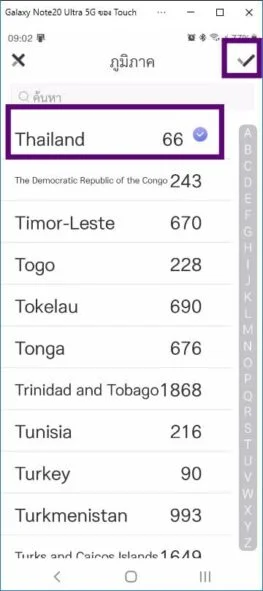
4.เลือก Thailand แล้วแตะที่ เครื่องหมายถูก
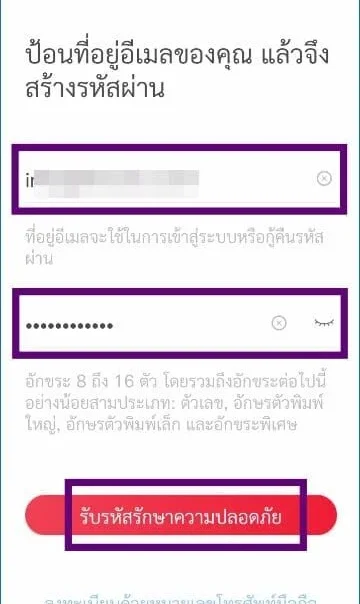
5.ใส่ eMail ของคุณ ใส่รหัสผ่านที่ต้องการ (รหัสต้องที 8ตัว ไม่เกิน 16ตัว, ต้องมีตัวอักษร พิมพ์เล็ก-พิมพ์ใหญ่, ต้องมีตัวเลขด้วย) แล้วแตะที่ รับรหัสรักษาความปลอดภัย หรือ OTP นั้นเอง
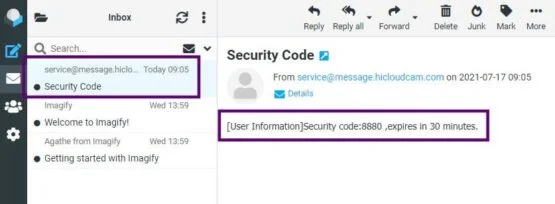
6.เช็คอีเมล์ นำรหัสรักษาความปลอดภัย (OTP) มาใส่
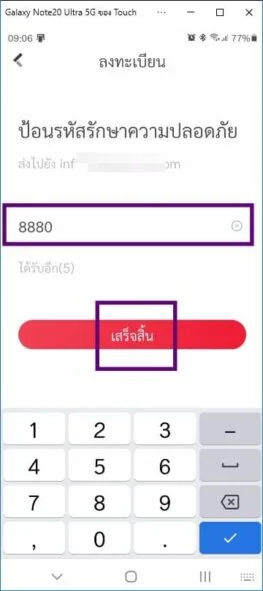
7.นำตัวเลขรหัสรักษาความปลอดภัยมาใส่ที่ APP Hik-Connect แล้วแตะที่ เสร็จสิ้น
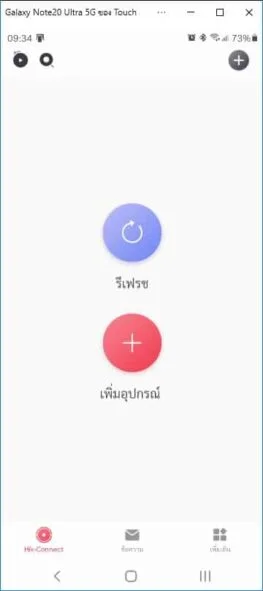
8.เสร็จขั้นตอนการสมัครจะได้ผลลัพธ์
ไม่แนะนำ ให้เข้าแบบโหมดผู้เยี่ยมชม เพราะจะทำให้เครื่องบันทึกถูกดึงสิทธ์ไปอยู่ในโหมดผู้เยี่ยมชม ซึ่งจะทำให้มีปัญหาตอนเปลี่ยนโทรศัพท์ หรือจะ login โทรศัพท์เครื่องที่ 2 ด้วยประการทั้งปวง ควรสมัคร user ให้เรียบร้อยก่อน
คู่มือและซอฟต์แวร์เพิ่มเติม
ดูคู่มือและซอฟต์แวร์อื่นเพิ่มเติมได้ที่ ศูนย์รวมคู่มือและซอฟต์แวร์กล้องวงจรปิด หรือหากต้องการให้ทีมงานช่วยแนะนำเพิ่มเติม สามารถติดต่อได้ที่ หน้าติดต่อเรา
เช็กลิสต์ก่อนแก้ปัญหา วิธีสมัคร User APP Hik-Connect
ก่อนปรับตั้งค่าเกี่ยวกับกล้องวงจรปิด ควรตรวจจากจุดพื้นฐานก่อนเสมอ เพราะหลายครั้งปัญหาไม่ได้มาจากตัวกล้องโดยตรง แต่อาจเกิดจากอินเทอร์เน็ต เครื่องบันทึก เวลาในระบบ หรือสิทธิ์ของผู้ใช้งานในแอป
- ตรวจว่าเครื่องบันทึกและกล้องมีไฟเข้าและออนไลน์ครบทุกช่อง
- ตรวจสาย LAN, Wi-Fi, เราเตอร์ และวันเวลาของเครื่องบันทึก
- จดรุ่นอุปกรณ์ ชื่อแอป และข้อความแจ้งเตือนที่ขึ้นบนหน้าจอ
- สำรองภาพสำคัญก่อนเปลี่ยนรหัสผ่าน ลบผู้ใช้ หรือรีเซ็ตค่า
- ถ้าเป็นร้านค้า ออฟฟิศ หรือโรงงาน ควรนัดตรวจหน้างานเพื่อป้องกันภาพหายช่วงใช้งานจริง
ปัญหาที่พบบ่อยและวิธีตัดสินใจ
ถ้าดูภาพสดไม่ได้ ให้แยกก่อนว่าเป็นเฉพาะมือถือเครื่องเดียวหรือทุกเครื่อง ถ้าเป็นทุกเครื่องให้ตรวจอินเทอร์เน็ตและสถานะออนไลน์ของเครื่องบันทึก แต่ถ้าเป็นเฉพาะบางเครื่องให้ตรวจบัญชีผู้ใช้ สิทธิ์แอป หรือเวอร์ชันแอปก่อน
ถ้าดูย้อนหลังไม่ได้ ให้ตรวจฮาร์ดดิสก์ ตารางบันทึกภาพ และเวลาของเครื่อง หากเวลาคลาดเคลื่อนมาก อาจทำให้ค้นหาภาพย้อนหลังผิดวันได้ ส่วนกรณีภาพกระตุกหรือหลุดบ่อย ควรตรวจคุณภาพสาย สวิตช์ และความเร็วอินเทอร์เน็ตประกอบกัน
ต้องการให้ทีมช่างช่วยตรวจระบบเดิมหรือวางแผนติดตั้งใหม่
Zien CCTV รับตรวจเช็กระบบเดิม อัปเกรดเครื่องบันทึก เพิ่มจุดกล้อง และติดตั้งกล้องวงจรปิดสำหรับบ้าน ร้านค้า ออฟฟิศ โกดัง และโรงงานในกรุงเทพและปริมณฑล ทีมช่างช่วยดูหน้างานจริงก่อนสรุปจำนวนกล้อง มุมกล้อง และงบประมาณที่เหมาะสม
โทร 061-770-4433 LINE @ziencctv
อ่านต่อ: ราคากล้องวงจรปิดพร้อมติดตั้ง, บริการติดตั้งในกรุงเทพและปริมณฑล, บทความกล้องวงจรปิด
คำถามที่พบบ่อย
ควรเริ่มตรวจเช็กเรื่อง วิธีสมัคร User APP Hik-Connect จากจุดไหนก่อน
ให้เริ่มจากอาการที่พบจริง รุ่นอุปกรณ์ เครือข่ายอินเทอร์เน็ต และสิทธิ์ผู้ใช้งาน จากนั้นจดข้อความแจ้งเตือนหรือถ่ายรูปหน้าจอไว้ก่อนปรับค่า เพื่อย้อนกลับได้ง่ายหากตั้งค่าผิด
ถ้าแก้ตามคู่มือแล้วยังใช้งานไม่ได้ควรทำอย่างไร
ให้ลองรีสตาร์ตอุปกรณ์ ตรวจสาย LAN หรือ Wi-Fi และตรวจเวลาเครื่องบันทึก หากยังไม่หายควรให้ทีมช่างรีโมตหรือเข้าหน้างานเพื่อลดความเสี่ยงข้อมูลภาพย้อนหลังหาย
บทความนี้ใช้กับบ้าน ร้านค้า และออฟฟิศได้ไหม
ใช้เป็นแนวทางเบื้องต้นได้ แต่ระบบแต่ละพื้นที่อาจต่างกัน เช่น จำนวนกล้อง รุ่นเครื่องบันทึก สิทธิ์แอป และรูปแบบอินเทอร์เน็ต ควรตรวจตามหน้างานจริงก่อนสรุปวิธีแก้
ควรสำรองข้อมูลก่อนปรับตั้งค่าหรือไม่
ควรสำรองภาพสำคัญ ตั้งรหัสผ่านใหม่ให้ปลอดภัย และบันทึกค่าปัจจุบันไว้เสมอ โดยเฉพาะงานร้านค้า สำนักงาน หรือโรงงานที่ต้องใช้ภาพย้อนหลังเป็นหลักฐาน
Zien CCTV ช่วยตรวจระบบเดิมได้หรือเปล่า
ทีม Zien CCTV ช่วยตรวจระบบเดิม เปลี่ยนอุปกรณ์บางจุด วางแผนอัปเกรด และติดตั้งกล้องวงจรปิดใหม่ในกรุงเทพและปริมณฑลได้ พร้อมแนะนำรุ่นที่เหมาะกับงบประมาณ


