
เปลี่ยนรหัสผ่านกล้องวงจรปิด Hikvision แบบปลอดภัย
การเปลี่ยนรหัสผ่านกล้องวงจรปิด Hikvision ควรทำเป็นขั้นตอน เพราะรหัสเดียวกันอาจถูกใช้ทั้งหน้าเครื่องบันทึก แอปมือถือ โปรแกรมบนคอมพิวเตอร์ และบัญชีผู้ดูแลหลายคน คู่มือนี้สรุปวิธีเปลี่ยนรหัสผ่านแบบใช้งานจริง พร้อมจุดที่ควรเช็กหลังบันทึก เพื่อไม่ให้ภาพในแอปหลุดหรือผู้ใช้งานบางเครื่องเข้าไม่ได้หลังเปลี่ยนรหัส
เหมาะสำหรับเจ้าของบ้าน ร้านค้า ออฟฟิศ และผู้ดูแลระบบที่ยังจำรหัสเดิมได้ ถ้าลืมรหัสเดิมหรือเครื่องถูกผูกกับบัญชีที่ไม่ได้ใช้งานแล้ว แนะนำให้หยุดก่อนและให้ช่างตรวจรุ่นเครื่อง/วิธี reset ที่ถูกต้อง เพราะบางรุ่นต้องใช้ข้อมูลวันเวลา serial number หรือขั้นตอนยืนยันตัวตนเฉพาะของ Hikvision
ก่อนเริ่มเปลี่ยนรหัสผ่าน ควรเตรียมอะไรบ้าง
จากงานดูแลระบบที่หน้างานจริง ปัญหาที่เจอบ่อยไม่ใช่การกดเมนูเปลี่ยนรหัสไม่ได้ แต่เป็นการเปลี่ยนสำเร็จแล้วแอปมือถือหรือคอมพิวเตอร์บางเครื่องยังใช้รหัสเดิมอยู่ จนเกิดอาการดูภาพไม่ได้หลังเปลี่ยนรหัส ดังนั้นควรเตรียมข้อมูลเหล่านี้ก่อนเริ่ม
- รหัสผ่านเดิมของผู้ใช้หลัก เช่น admin หรือบัญชีผู้ดูแลที่ใช้เข้าหน้าเครื่อง
- รหัสใหม่ยาวประมาณ 8–16 ตัวอักษร และควรมีตัวพิมพ์ใหญ่ ตัวพิมพ์เล็ก ตัวเลข และสัญลักษณ์อย่างน้อย 1 ตัว
- รายชื่ออุปกรณ์ที่ต้องอัปเดตรหัสตามหลัง เช่น มือถือเจ้าของร้าน มือถือผู้จัดการ คอมพิวเตอร์หน้าร้าน หรือโปรแกรมดูภาพในออฟฟิศ
- เวลาที่เหมาะกับการเปลี่ยน เช่น หลังร้านปิด หรือช่วงที่ไม่มีการต้องเปิดภาพย้อนหลังเร่งด่วน
- จด IP/ชื่อเครื่อง/รุ่นเครื่องไว้คร่าว ๆ เผื่อต้องให้ช่างช่วยตรวจต่อ
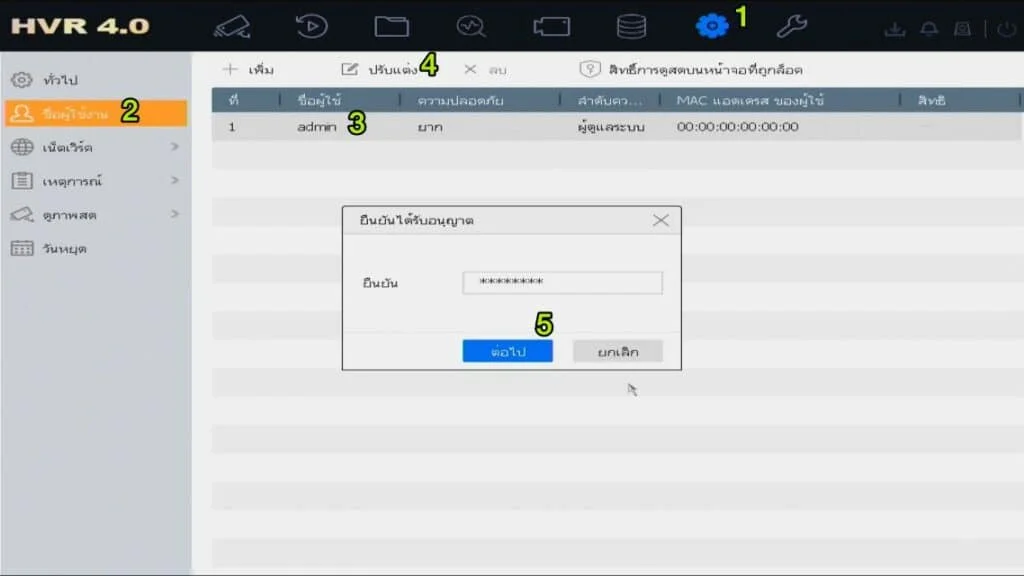
ขั้นตอนเปลี่ยนรหัสผ่านกล้องวงจรปิด Hikvision
ชื่อเมนูอาจต่างกันเล็กน้อยตามรุ่นเครื่องและภาษาในระบบ แต่หลักการจะใกล้เคียงกัน คือเข้าไปที่เมนูระบบ เลือกผู้ใช้งาน แล้วแก้ไขรหัสของบัญชีที่ต้องการ
- เข้าเมนู ระบบ หรือ ระบบ ที่หน้าเครื่องบันทึก Hikvision
- เลือกเมนู ชื่อผู้ใช้งาน, User หรือ User Management
- เลือกผู้ใช้ที่ต้องการแก้ไข โดยทั่วไป admin จะเป็นบัญชีผู้ดูแลหลักของเครื่อง
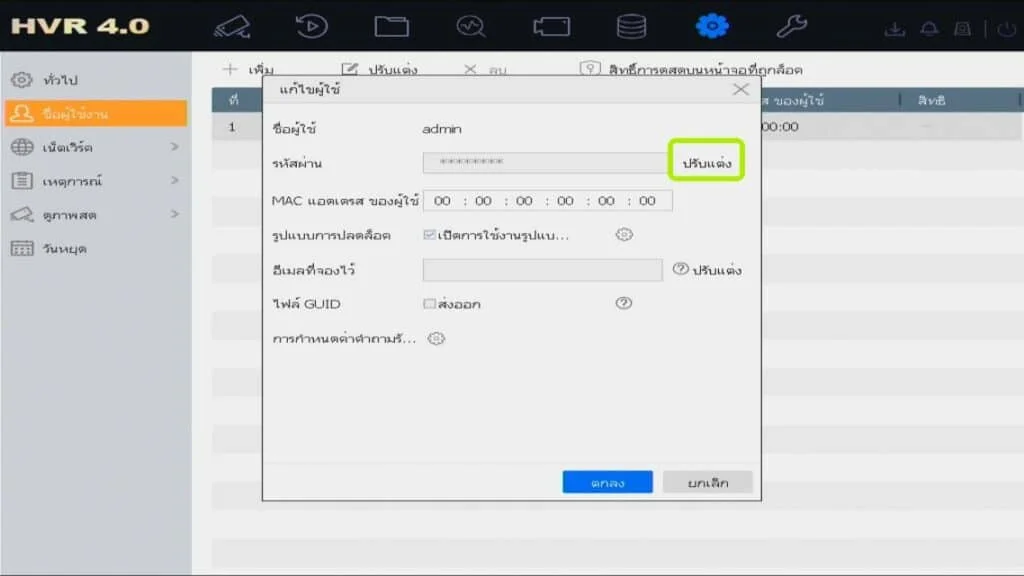
- กด ปรับแต่ง, Edit หรือไอคอนรูปดินสอ เพื่อเข้าไปแก้ข้อมูลผู้ใช้
- ใส่รหัสผ่านเดิมเพื่อยืนยันตัวตน แล้วกดไปต่อ
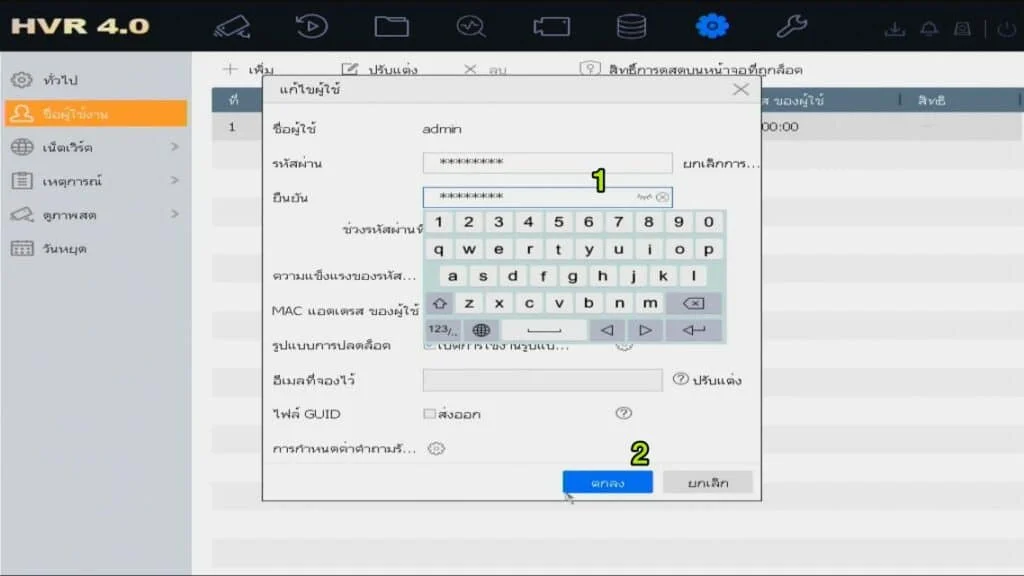
- ใส่รหัสผ่านใหม่และยืนยันรหัสผ่านใหม่อีกครั้งให้ตรงกัน
- กด ตกลง หรือ OK เพื่อบันทึก แล้วออกจากระบบหนึ่งครั้งเพื่อทดสอบล็อกอินใหม่
ตั้งรหัสใหม่อย่างไรให้ปลอดภัยและจำได้
รหัสผ่านของเครื่องบันทึกกล้องวงจรปิดไม่ควรใช้รหัสง่าย เช่น เบอร์โทร วันเกิด หรือ 12345678 เพราะเป็นบัญชีที่มีสิทธิ์ดูภาพสด ภาพย้อนหลัง และตั้งค่าระบบได้ แนะนำให้ใช้รหัสที่เดายาก แต่เจ้าของระบบยังจัดเก็บและส่งต่อให้ผู้เกี่ยวข้องได้อย่างปลอดภัย
- หลีกเลี่ยงรหัสที่ใช้ซ้ำกับ Wi‑Fi, อีเมล, Facebook หรือบัญชีส่วนตัวอื่น
- ใช้ความยาวอย่างน้อย 8 ตัวอักษร และถ้าระบบรองรับควรยาวขึ้นเป็น 12 ตัวขึ้นไป
- แยกสิทธิ์ผู้ใช้ถ้ามีหลายคน ไม่ควรให้ทุกคนใช้บัญชี admin เดียวกันตลอด
- เก็บรหัสไว้ในที่ที่เจ้าของระบบเข้าถึงได้ เช่น password manager หรือเอกสารภายในที่จำกัดสิทธิ์
หลังเปลี่ยนรหัสผ่านแล้วต้องเช็ก 5 จุดนี้
หลังบันทึกรหัสใหม่แล้ว อย่าเพิ่งจบงานทันที ให้ตรวจทั้งหน้าเครื่อง แอปมือถือ และเครื่องที่เคยดูภาพอยู่เดิม เพราะระบบบางจุดยังจำรหัสเดิมไว้และจะเริ่มแจ้งเตือนเมื่อ reconnect ใหม่
- หน้าเครื่องบันทึก: ออกจากระบบแล้วล็อกอินใหม่ด้วยรหัสใหม่ 1 รอบ
- แอป Hik-Connect หรือแอปที่ใช้อยู่: เปิดดูภาพสดและภาพย้อนหลังอย่างน้อย 1 กล้อง
- คอมพิวเตอร์/โปรแกรมดูภาพ: อัปเดตรหัสในโปรไฟล์ของเครื่องบันทึกหรือกล้องที่ผูกไว้
- ผู้ใช้งานหลายคน: แจ้งเฉพาะคนที่จำเป็นต้องใช้งาน และหลีกเลี่ยงการส่งรหัสในแชตกลุ่มสาธารณะ
- ภาพย้อนหลัง: ทดลองเปิดย้อนหลังสั้น ๆ เพื่อยืนยันว่าระบบยังอ่านข้อมูลจาก HDD ได้ตามปกติ
ถ้าเปลี่ยนแล้วดูผ่านมือถือไม่ได้ ควรแก้จากตรงไหน
อาการที่พบบ่อยคือหน้าเครื่องเข้าได้แล้ว แต่แอปมือถือขึ้น offline หรือถามรหัสใหม่ซ้ำ ให้เริ่มจากเช็กว่ารหัสในแอปถูกอัปเดตตรงกับหน้าเครื่องหรือยัง จากนั้นค่อยดูเรื่องอินเทอร์เน็ตและการผูกบัญชี เพราะบางเคสไม่ได้เกิดจากรหัสผิดอย่างเดียว
- ถ้าแอปถามรหัส ให้กรอกรหัสใหม่ที่เพิ่งตั้งและบันทึกใหม่
- ถ้าแอปยัง offline ให้เช็กว่าเครื่องบันทึกต่ออินเทอร์เน็ตอยู่หรือไม่
- ถ้าเปลี่ยนผู้ดูแลร้าน/บ้าน ควรตรวจว่าอุปกรณ์ยังผูกกับบัญชีเดิมหรือบัญชีใหม่
- ถ้ามีหลายสาขา ให้แยกรหัสและชื่ออุปกรณ์แต่ละสาขา ไม่ควรใช้ชื่อซ้ำกันจนสับสน
หมายเหตุจากทีมติดตั้ง ZienCCTV
สำหรับร้านค้าและออฟฟิศที่มีพนักงานหลายคน ทีมช่างมักแนะนำให้แยกบัญชีผู้ใช้ตามบทบาท เช่น เจ้าของระบบ ผู้จัดการ และผู้ดูภาพทั่วไป แทนการใช้รหัส admin เดียวกันทุกคน เพราะเวลามีการเปลี่ยนพนักงานหรือเปลี่ยนผู้ดูแล จะควบคุมสิทธิ์ได้ง่ายกว่าและไม่ต้องเปลี่ยนรหัสทั้งระบบบ่อยเกินไป
ถ้าระบบของคุณเป็น Hikvision พร้อมติดตั้งหลายจุด หรือเริ่มมีปัญหาดูผ่านมือถือ/ภาพย้อนหลัง/สิทธิ์ผู้ใช้ไม่ตรงกัน สามารถดูแนวทางบริการที่หน้า กล้องวงจรปิด Hikvision พร้อมติดตั้ง หรือให้ทีมงานช่วยประเมินหน้างานผ่าน หน้าติดต่อ ZienCCTV ได้ค่ะ
คู่มือและซอฟต์แวร์ที่เกี่ยวข้อง
ถ้าต้องตั้งค่าเพิ่มเติมหลังเปลี่ยนรหัส เช่น หา IP เครื่อง, ตั้งค่าเครื่องใหม่, หรือดาวน์โหลดโปรแกรมที่เกี่ยวข้อง สามารถดูได้ที่ ศูนย์รวมคู่มือและซอฟต์แวร์กล้องวงจรปิด และถ้ากำลังวางแผนติดตั้งระบบใหม่ สามารถเทียบงบเบื้องต้นได้ที่ ราคากล้องวงจรปิดพร้อมติดตั้ง
คำถามที่พบบ่อย
ลืมรหัสผ่าน Hikvision ต้องทำอย่างไร?
ถ้าลืมรหัสเดิมจะไม่สามารถเปลี่ยนรหัสแบบปกติได้ ควรตรวจรุ่นเครื่องและวิธี reset ที่ถูกต้องก่อน บางรุ่นต้องใช้ไฟล์หรือขั้นตอนยืนยันจากผู้จำหน่าย/ช่างที่ดูแลระบบเดิม
เปลี่ยนรหัสผ่านแล้วกล้องจะหยุดบันทึกไหม?
โดยปกติการเปลี่ยนรหัสผู้ใช้ไม่ควรทำให้การบันทึกหยุด แต่ควรทดลองดูภาพย้อนหลังหลังเปลี่ยนเสร็จ เพื่อเช็กว่าเครื่องยังทำงานและอ่าน HDD ได้ตามปกติ
ต้องเปลี่ยนรหัสในแอปมือถือด้วยไหม?
ควรเปลี่ยนหรือยืนยันรหัสในแอปที่ผูกกับเครื่องไว้ทุกเครื่อง โดยเฉพาะมือถือเจ้าของร้าน ผู้จัดการ หรือคอมพิวเตอร์ที่ใช้ดูภาพประจำ เพื่อป้องกันอาการเข้าไม่ได้หลังเปลี่ยนรหัส
ควรเปลี่ยนรหัสผ่านกล้องวงจรปิดบ่อยแค่ไหน?
ควรเปลี่ยนเมื่อมีการเปลี่ยนผู้ดูแลร้าน/บ้าน, ส่งต่อเครื่องให้ทีมใหม่, สงสัยว่ารหัสรั่ว, หรืออย่างน้อยตรวจทบทวนสิทธิ์ผู้ใช้เป็นระยะ โดยไม่จำเป็นต้องเปลี่ยนถี่จนผู้ใช้งานสับสน
ถ้าเป็นร้านค้าหลายสาขาควรใช้รหัสเดียวกันไหม?
ไม่แนะนำให้ใช้รหัสเดียวกันทุกสาขา ควรตั้งชื่ออุปกรณ์และรหัสแยกตามสาขา พร้อมกำหนดคนดูแลหลักให้ชัดเจน เพราะถ้ารหัสรั่วจะไม่กระทบทั้งระบบพร้อมกัน
เช็กลิสต์ก่อนแก้ปัญหา เปลี่ยนรหัสผ่านกล้องวงจรปิด Hikvision แบบปลอดภัย
ก่อนปรับตั้งค่าเกี่ยวกับกล้องวงจรปิด ควรตรวจจากจุดพื้นฐานก่อนเสมอ เพราะหลายครั้งปัญหาไม่ได้มาจากตัวกล้องโดยตรง แต่อาจเกิดจากอินเทอร์เน็ต เครื่องบันทึก เวลาในระบบ หรือสิทธิ์ของผู้ใช้งานในแอป
- ตรวจว่าเครื่องบันทึกและกล้องมีไฟเข้าและออนไลน์ครบทุกช่อง
- ตรวจสาย LAN, Wi-Fi, เราเตอร์ และวันเวลาของเครื่องบันทึก
- จดรุ่นอุปกรณ์ ชื่อแอป และข้อความแจ้งเตือนที่ขึ้นบนหน้าจอ
- สำรองภาพสำคัญก่อนเปลี่ยนรหัสผ่าน ลบผู้ใช้ หรือรีเซ็ตค่า
- ถ้าเป็นร้านค้า ออฟฟิศ หรือโรงงาน ควรนัดตรวจหน้างานเพื่อป้องกันภาพหายช่วงใช้งานจริง
ปัญหาที่พบบ่อยและวิธีตัดสินใจ
ถ้าดูภาพสดไม่ได้ ให้แยกก่อนว่าเป็นเฉพาะมือถือเครื่องเดียวหรือทุกเครื่อง ถ้าเป็นทุกเครื่องให้ตรวจอินเทอร์เน็ตและสถานะออนไลน์ของเครื่องบันทึก แต่ถ้าเป็นเฉพาะบางเครื่องให้ตรวจบัญชีผู้ใช้ สิทธิ์แอป หรือเวอร์ชันแอปก่อน
ถ้าดูย้อนหลังไม่ได้ ให้ตรวจฮาร์ดดิสก์ ตารางบันทึกภาพ และเวลาของเครื่อง หากเวลาคลาดเคลื่อนมาก อาจทำให้ค้นหาภาพย้อนหลังผิดวันได้ ส่วนกรณีภาพกระตุกหรือหลุดบ่อย ควรตรวจคุณภาพสาย สวิตช์ และความเร็วอินเทอร์เน็ตประกอบกัน
ต้องการให้ทีมช่างช่วยตรวจระบบเดิมหรือวางแผนติดตั้งใหม่
Zien CCTV รับตรวจเช็กระบบเดิม อัปเกรดเครื่องบันทึก เพิ่มจุดกล้อง และติดตั้งกล้องวงจรปิดสำหรับบ้าน ร้านค้า ออฟฟิศ โกดัง และโรงงานในกรุงเทพและปริมณฑล ทีมช่างช่วยดูหน้างานจริงก่อนสรุปจำนวนกล้อง มุมกล้อง และงบประมาณที่เหมาะสม
โทร 061-770-4433 LINE @ziencctv
อ่านต่อ: ราคากล้องวงจรปิดพร้อมติดตั้ง, บริการติดตั้งในกรุงเทพและปริมณฑล, บทความกล้องวงจรปิด
คำถามที่พบบ่อย
ควรเริ่มตรวจเช็กเรื่อง เปลี่ยนรหัสผ่านกล้องวงจรปิด Hikvision แบบปลอดภัย จากจุดไหนก่อน
ให้เริ่มจากอาการที่พบจริง รุ่นอุปกรณ์ เครือข่ายอินเทอร์เน็ต และสิทธิ์ผู้ใช้งาน จากนั้นจดข้อความแจ้งเตือนหรือถ่ายรูปหน้าจอไว้ก่อนปรับค่า เพื่อย้อนกลับได้ง่ายหากตั้งค่าผิด
ถ้าแก้ตามคู่มือแล้วยังใช้งานไม่ได้ควรทำอย่างไร
ให้ลองรีสตาร์ตอุปกรณ์ ตรวจสาย LAN หรือ Wi-Fi และตรวจเวลาเครื่องบันทึก หากยังไม่หายควรให้ทีมช่างรีโมตหรือเข้าหน้างานเพื่อลดความเสี่ยงข้อมูลภาพย้อนหลังหาย
บทความนี้ใช้กับบ้าน ร้านค้า และออฟฟิศได้ไหม
ใช้เป็นแนวทางเบื้องต้นได้ แต่ระบบแต่ละพื้นที่อาจต่างกัน เช่น จำนวนกล้อง รุ่นเครื่องบันทึก สิทธิ์แอป และรูปแบบอินเทอร์เน็ต ควรตรวจตามหน้างานจริงก่อนสรุปวิธีแก้
ควรสำรองข้อมูลก่อนปรับตั้งค่าหรือไม่
ควรสำรองภาพสำคัญ ตั้งรหัสผ่านใหม่ให้ปลอดภัย และบันทึกค่าปัจจุบันไว้เสมอ โดยเฉพาะงานร้านค้า สำนักงาน หรือโรงงานที่ต้องใช้ภาพย้อนหลังเป็นหลักฐาน
Zien CCTV ช่วยตรวจระบบเดิมได้หรือเปล่า
ทีม Zien CCTV ช่วยตรวจระบบเดิม เปลี่ยนอุปกรณ์บางจุด วางแผนอัปเกรด และติดตั้งกล้องวงจรปิดใหม่ในกรุงเทพและปริมณฑลได้ พร้อมแนะนำรุ่นที่เหมาะกับงบประมาณ