
ตั้งค่าแจ้งเตือน Hikvision ที่เครื่องบันทึกและ Hik-Connect

คำตอบของหน้านี้: เปิดการแจ้งเตือนเหตุการณ์จากเครื่องบันทึก Hikvision ไปยัง Hik-Connect

บทความนี้สรุปวิธีตั้งค่ารับการแจ้งเตือนจากระบบกล้องวงจรปิดแบบเข้าใจง่าย เพื่อให้คุณเปิดรับเหตุการณ์สำคัญผ่านแอปได้ถูกต้องมากขึ้น
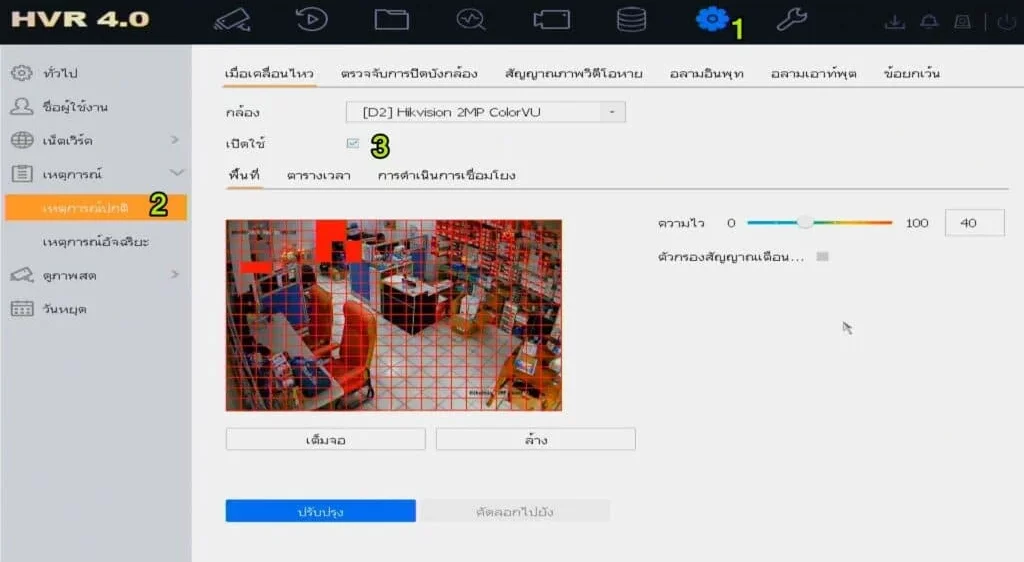
ตั้งค่ารับการแจ้งเตือน

1.ที่เครื่องบันทึก HIKVISION เข้าเมนู ตั้งค่า>เหตุการณ์ปกติ>เปิดใช้งาน
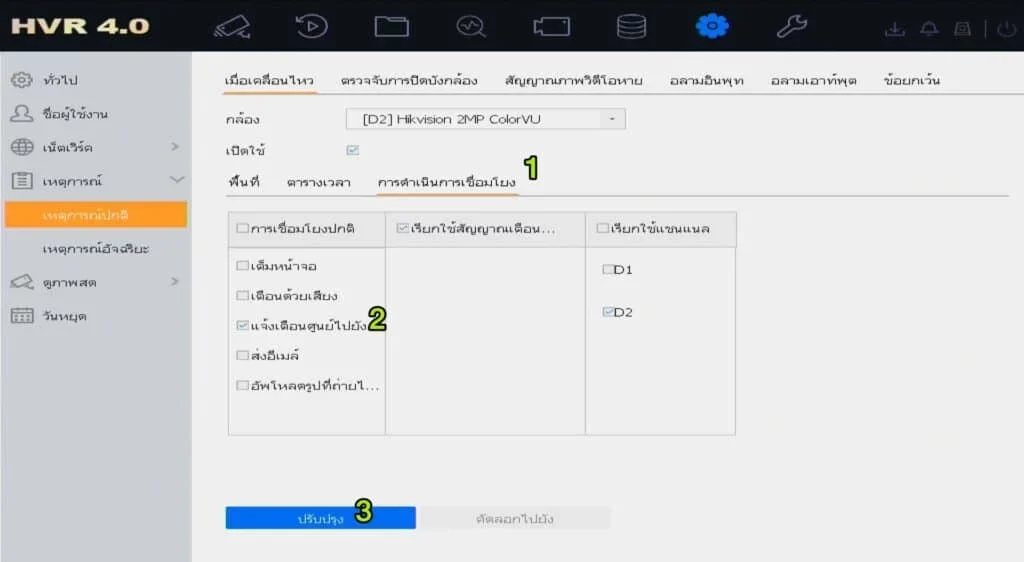
ตั้งค่ารับการแจ้งเตือน2

2.ไปที่เมนู การดำเนินการเชื่อมโยง>แจ้งเตือนไปยังศูนย์(แจ้งไปที่แอพ)>ปรับปรุง
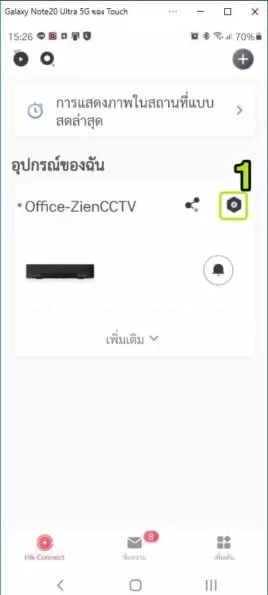
ตั้งค่ารับการแจ้งเตือน3

3.ไปที่แอพ Hik-Connect ในโทรศัพท์ ไปที่หน้าแรกของแอพ แตะที่รูปเฟือง
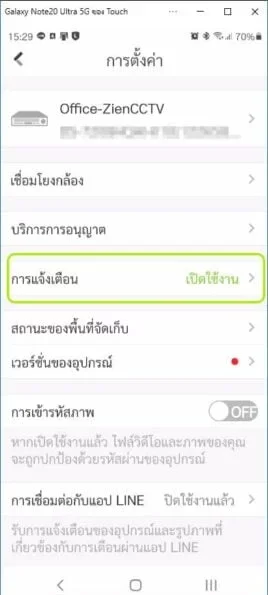
ตั้งค่ารับการแจ้งเตือน4

4.เปิดการใช้ ที่การแจ้งเตือน

คู่มือและซอฟต์แวร์เพิ่มเติม

ดูคู่มือและซอฟต์แวร์อื่นเพิ่มเติมได้ที่ ศูนย์รวมคู่มือและซอฟต์แวร์กล้องวงจรปิด หรือหากต้องการให้ทีมงานช่วยแนะนำเพิ่มเติม สามารถติดต่อได้ที่ หน้าติดต่อเรา

สรุปก่อนเริ่มใช้งาน

ก่อนเริ่มตั้งค่า ควรตรวจสอบรุ่นอุปกรณ์และเมนูที่ใช้งานอยู่ให้ตรงกับตัวอย่างในบทความ เพื่อทำตามขั้นตอนได้ง่ายขึ้นและลดความผิดพลาดระหว่างใช้งาน

เช็กลิสต์ก่อนแก้ปัญหา ตั้งค่ารับการแจ้งเตือน

ก่อนปรับตั้งค่าเกี่ยวกับกล้องวงจรปิด ควรตรวจจากจุดพื้นฐานก่อนเสมอ เพราะหลายครั้งปัญหาไม่ได้มาจากตัวกล้องโดยตรง แต่อาจเกิดจากอินเทอร์เน็ต เครื่องบันทึก เวลาในระบบ หรือสิทธิ์ของผู้ใช้งานในแอป

  • ตรวจว่าเครื่องบันทึกและกล้องมีไฟเข้าและออนไลน์ครบทุกช่อง
  • ตรวจสาย LAN, Wi-Fi, เราเตอร์ และวันเวลาของเครื่องบันทึก
  • จดรุ่นอุปกรณ์ ชื่อแอป และข้อความแจ้งเตือนที่ขึ้นบนหน้าจอ
  • สำรองภาพสำคัญก่อนเปลี่ยนรหัสผ่าน ลบผู้ใช้ หรือรีเซ็ตค่า
  • ถ้าเป็นร้านค้า ออฟฟิศ หรือโรงงาน ควรนัดตรวจหน้างานเพื่อป้องกันภาพหายช่วงใช้งานจริง

ปัญหาที่พบบ่อยและวิธีตัดสินใจ

ถ้าดูภาพสดไม่ได้ ให้แยกก่อนว่าเป็นเฉพาะมือถือเครื่องเดียวหรือทุกเครื่อง ถ้าเป็นทุกเครื่องให้ตรวจอินเทอร์เน็ตและสถานะออนไลน์ของเครื่องบันทึก แต่ถ้าเป็นเฉพาะบางเครื่องให้ตรวจบัญชีผู้ใช้ สิทธิ์แอป หรือเวอร์ชันแอปก่อน

ถ้าดูย้อนหลังไม่ได้ ให้ตรวจฮาร์ดดิสก์ ตารางบันทึกภาพ และเวลาของเครื่อง หากเวลาคลาดเคลื่อนมาก อาจทำให้ค้นหาภาพย้อนหลังผิดวันได้ ส่วนกรณีภาพกระตุกหรือหลุดบ่อย ควรตรวจคุณภาพสาย สวิตช์ และความเร็วอินเทอร์เน็ตประกอบกัน

ต้องการให้ทีมช่างช่วยตรวจระบบเดิมหรือวางแผนติดตั้งใหม่

Zien CCTV รับตรวจเช็กระบบเดิม อัปเกรดเครื่องบันทึก เพิ่มจุดกล้อง และติดตั้งกล้องวงจรปิดสำหรับบ้าน ร้านค้า ออฟฟิศ โกดัง และโรงงานในกรุงเทพและปริมณฑล ทีมช่างช่วยดูหน้างานจริงก่อนสรุปจำนวนกล้อง มุมกล้อง และงบประมาณที่เหมาะสม

โทร 061-770-4433 LINE @ziencctv

อ่านต่อ: ราคากล้องวงจรปิดพร้อมติดตั้ง, บริการติดตั้งในกรุงเทพและปริมณฑล, บทความกล้องวงจรปิด

คำถามที่พบบ่อย

ควรเริ่มตรวจเช็กเรื่อง ตั้งค่ารับการแจ้งเตือน จากจุดไหนก่อน

ให้เริ่มจากอาการที่พบจริง รุ่นอุปกรณ์ เครือข่ายอินเทอร์เน็ต และสิทธิ์ผู้ใช้งาน จากนั้นจดข้อความแจ้งเตือนหรือถ่ายรูปหน้าจอไว้ก่อนปรับค่า เพื่อย้อนกลับได้ง่ายหากตั้งค่าผิด

ถ้าแก้ตามคู่มือแล้วยังใช้งานไม่ได้ควรทำอย่างไร

ให้ลองรีสตาร์ตอุปกรณ์ ตรวจสาย LAN หรือ Wi-Fi และตรวจเวลาเครื่องบันทึก หากยังไม่หายควรให้ทีมช่างรีโมตหรือเข้าหน้างานเพื่อลดความเสี่ยงข้อมูลภาพย้อนหลังหาย

บทความนี้ใช้กับบ้าน ร้านค้า และออฟฟิศได้ไหม

ใช้เป็นแนวทางเบื้องต้นได้ แต่ระบบแต่ละพื้นที่อาจต่างกัน เช่น จำนวนกล้อง รุ่นเครื่องบันทึก สิทธิ์แอป และรูปแบบอินเทอร์เน็ต ควรตรวจตามหน้างานจริงก่อนสรุปวิธีแก้

ควรสำรองข้อมูลก่อนปรับตั้งค่าหรือไม่

ควรสำรองภาพสำคัญ ตั้งรหัสผ่านใหม่ให้ปลอดภัย และบันทึกค่าปัจจุบันไว้เสมอ โดยเฉพาะงานร้านค้า สำนักงาน หรือโรงงานที่ต้องใช้ภาพย้อนหลังเป็นหลักฐาน

Zien CCTV ช่วยตรวจระบบเดิมได้หรือเปล่า

ทีม Zien CCTV ช่วยตรวจระบบเดิม เปลี่ยนอุปกรณ์บางจุด วางแผนอัปเกรด และติดตั้งกล้องวงจรปิดใหม่ในกรุงเทพและปริมณฑลได้ พร้อมแนะนำรุ่นที่เหมาะกับงบประมาณ

Similar Posts