
เพิ่มเครื่องบันทึกเข้า app DMSS
คำแนะนำสำหรับ เพิ่มเครื่องบันทึกเข้า app DMSS พร้อมแนวทางใช้งานเบื้องต้น เพื่อให้เชื่อมต่อและใช้งานระบบกล้องวงจรปิดได้สะดวกขึ้น
เพิ่มเครื่องบันทึกเข้าใน app dmss
วิธีดูกล้องวงจรปิด dahua ผ่านมือถือ
ทำได้ 3 วิธี
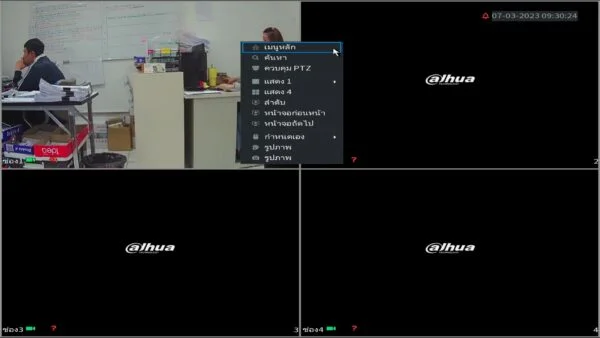
1. การเพิ่มแบบหน้าเครื่อง (ต้องต่อจอมอนิเตอร์)
เริ่มด้วย Login เข้าสู่หน้าจอหน้า ให้ใช้เมาท์ คลิกขวาที่หน้าจอ เลือกเมนูหลัก
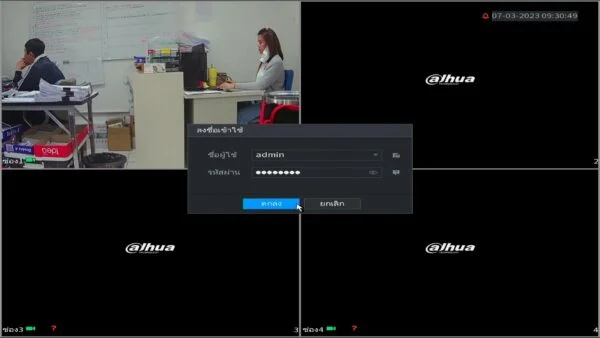
ใส่ ชื่อผู้ใช้ รหัสผ่าน
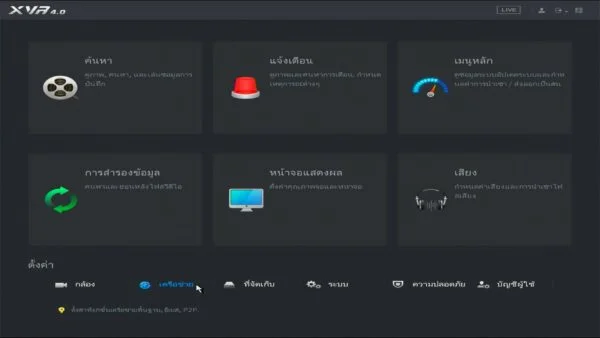
เลือกที่เมนู(ด้านล่าง) เครือข่าย
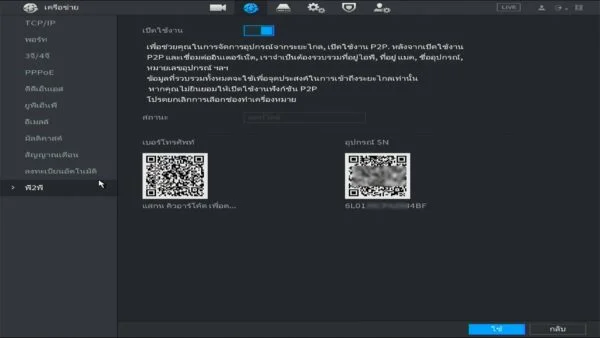
เลือกที่เมนู(ซ้าย) พี2พี(P2P) สังเกตที่สถานะ ต้องเป็น ออนไลน์ หลังจากที่ได้ QR Code ให้นำ app DMSS ในโทรศัพท์มือถือมาสแกน
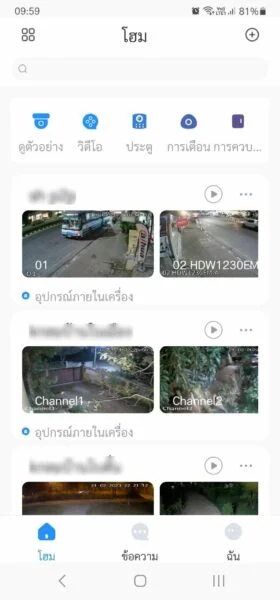
เปิด app DMSS เข้าหน้าโฮม
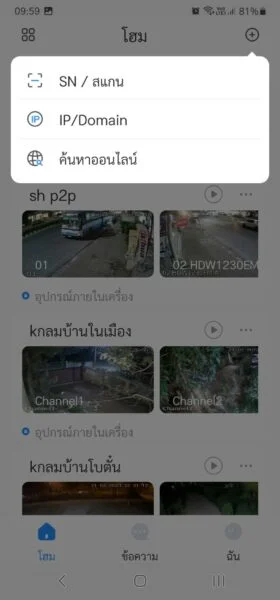
แตะรูป บวก มุมขวาบน เลือก SN/สแกน
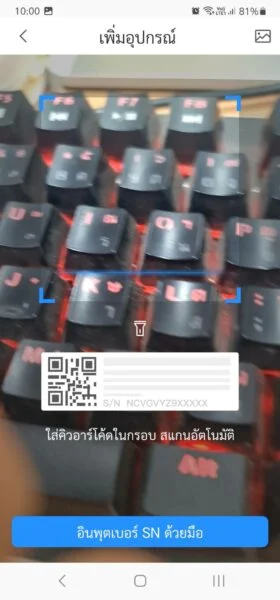
ให้นำโทรศัพท์มือถือไปสแกนที่ QR Code ก่อนหน้านี้
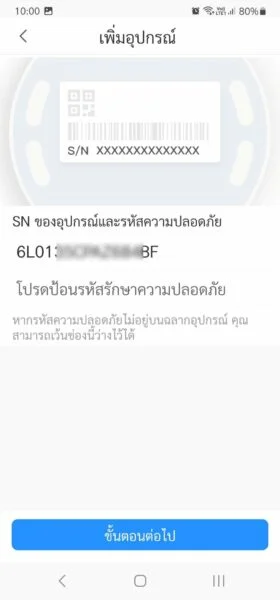
แตะปุ่มด้านล้าง ขั้นตอนต่อไป
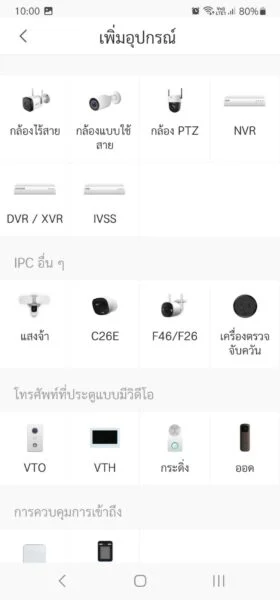
แตะปุ่มด้านล้าง ขั้นตอนต่อไป
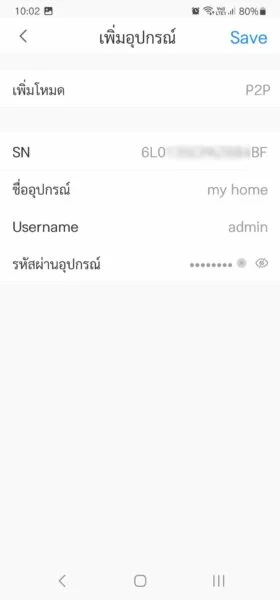
ใส่ ชื่ออุปกรณ์(ที่ต้องการ เช่น Home) ใส่ Username ใส่ รหัสผ่านอุปกรณ์ เมื่อกรอกข้อมูลครบแล้ว ให้แตะ Save มุมขวาบน
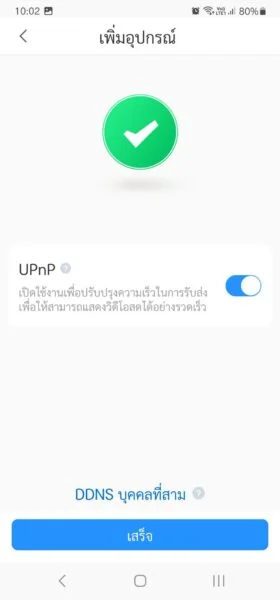
แตะที่ เสร็จ
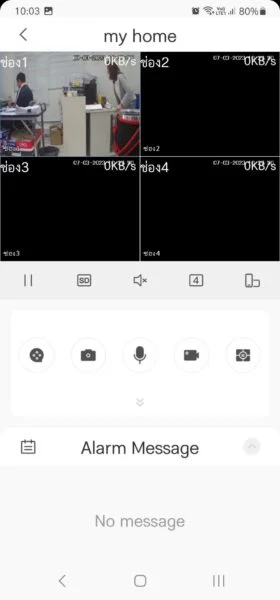
เริ่มการใช้งานบน app DMSS
2. การเพิ่มจากกล่องของเครื่องบันทึก
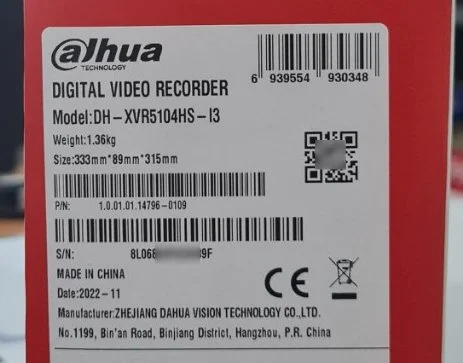
สแกนจาก QR Code หรือ กรอก S/N เองก็ได้
3. เพิ่มอุปกรณ์แบบการ์ดเชิญ
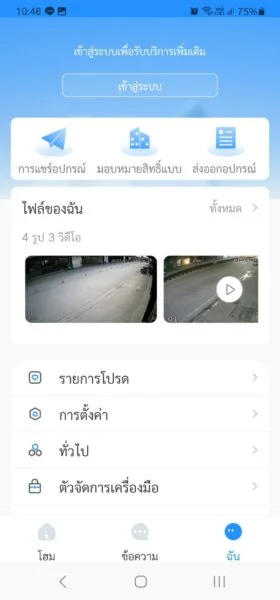
วิธีนี้ต้องทำโดยมีเครื่องเก่าที่เคยดูได้อยู่แล้ว เข้าที่ app DMSS เลือกที่ด้านล่างเมนู ฉัน –> ส่งออกอุปกรณ์
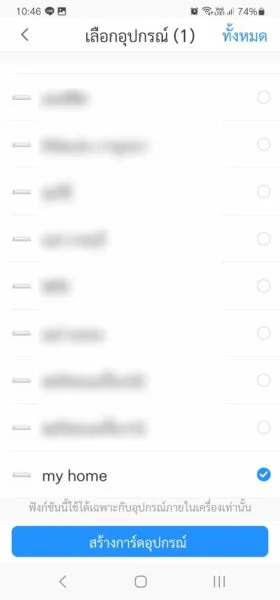
ติ๊กถูกอุปกรณ์ในเครื่องที่ต้องการ (เลือกได้มากกว่า1) แตะที่ปุ่มด้านล่าง สร้างการ์ดอุปกรณ์
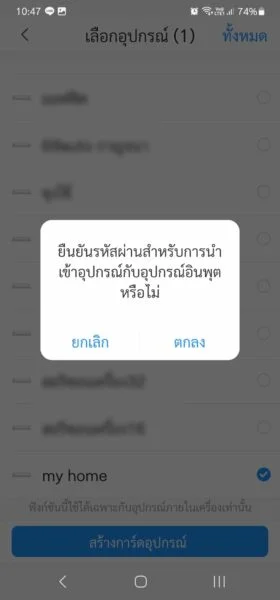
ตอบตกลงถ้าต้องการให้ QR Code มีรหัสผ่าน
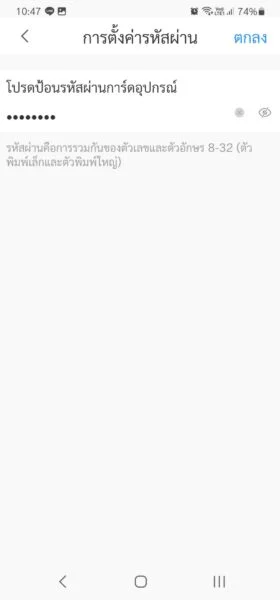
ใส่รหัสที่ต้องการ
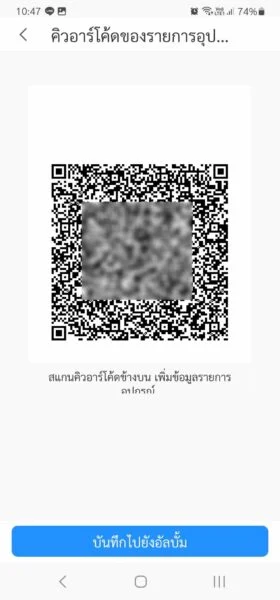
นำรูป QR Code ไปใช้ได้โดยแตะปุ่มด้านล่าง บันทึกไปยังอัลบั้ม รูป QR Code จะถูกบันทึกเก็บไว้ในโทรศัพท์ของคุณ จากนั้นคุณสามารถนำ QR Code ที่ได้ส่งต่อหรือนำโทรศัพท์เครื่องใหม่มาสแกนจาก QR Code นี้ได้เลย
คู่มือและซอฟต์แวร์เพิ่มเติม
ดูคู่มือและซอฟต์แวร์อื่นเพิ่มเติมได้ที่ ศูนย์รวมคู่มือและซอฟต์แวร์กล้องวงจรปิด หรือหากต้องการให้ทีมงานช่วยแนะนำเพิ่มเติม สามารถติดต่อได้ที่ หน้าติดต่อเรา