เปลี่ยนรหัสผ่านกล้องวงจรปิด UNV
รองรับทั้ง iPhone และ Android


คุณสมบัติที่น่าสนใจ
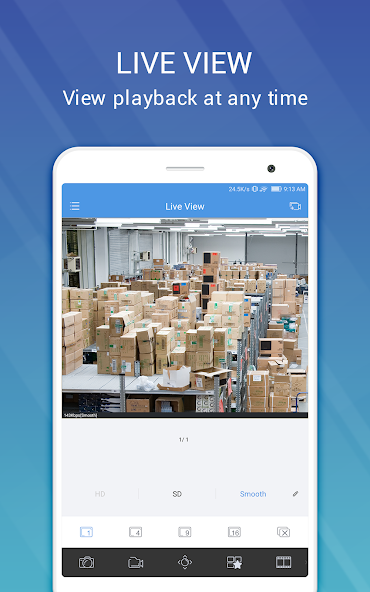
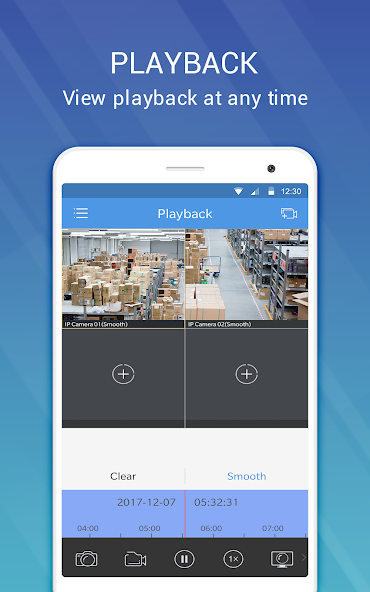
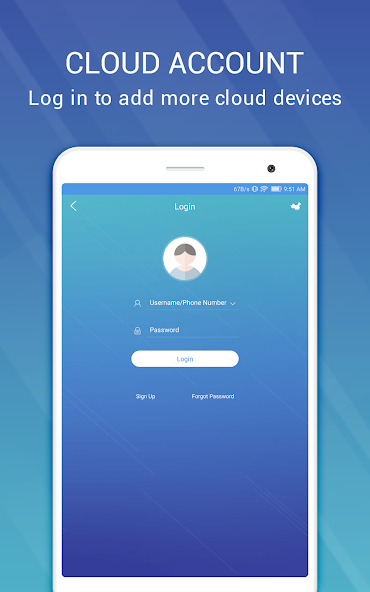
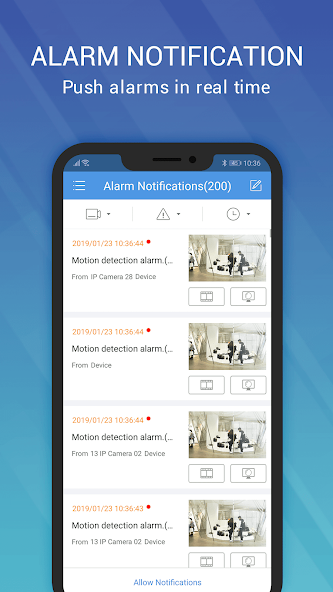
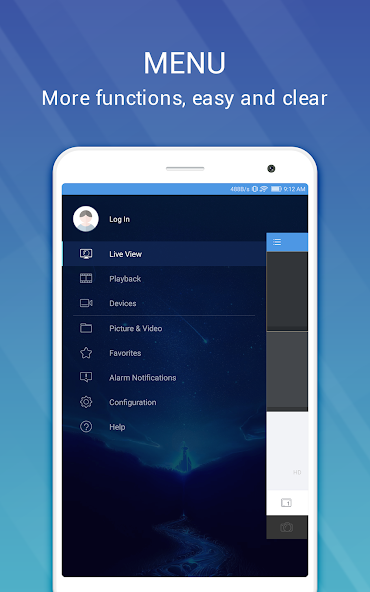
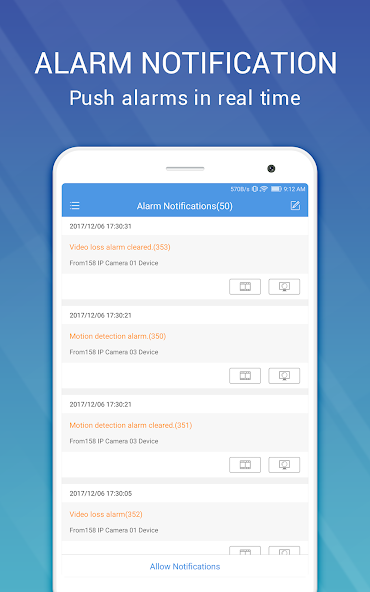
วิธีติดตั้งแอป EZview
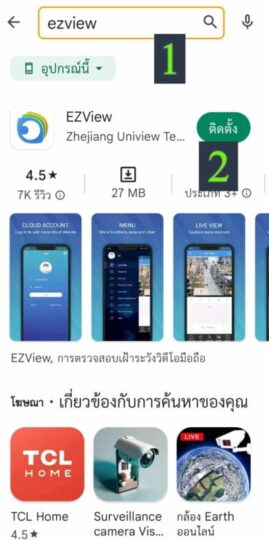
1.ค้นหา ezview
2.กดปุ่มติดตั้ง
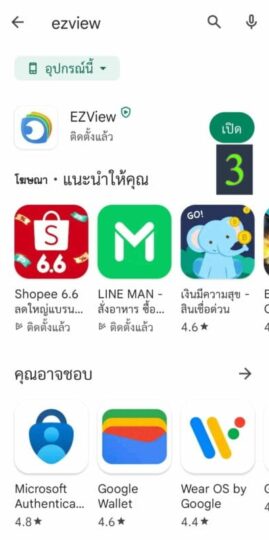
3.เปิดแอป

4.กดเครื่องหมายถูกในช่อง
5.กดตกลง

6.ปัดจากซ้ายไปขวา

7.กดปุ่ม Get Started Now เพื่อเข้าใช้งาน
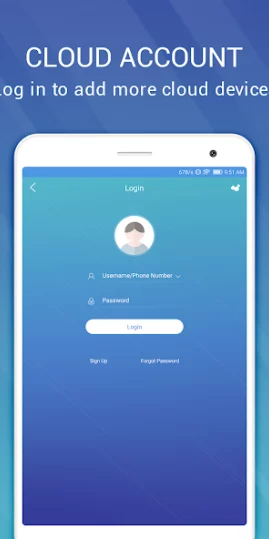
8.กดที่ลงทะเบียนครั้งแรก เพื่อสมัคร User
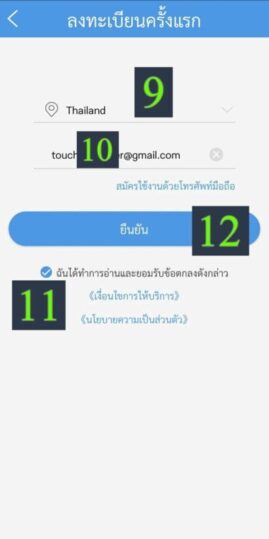
9.เลือกประเทศ Thailand (หรือที่ต้องการ)
10.ใส่ e-mail ที่จะใช้สมัคร
11.กดเครื่องหมายถูกในช่อง
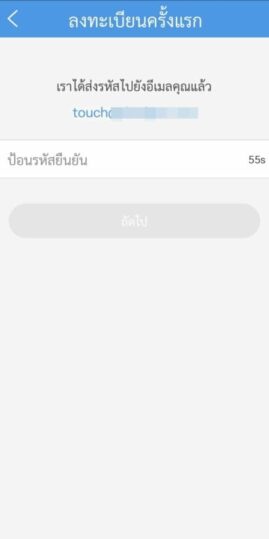
ให้เข้าไปใน e-mail เพื่อรับรหัส OTP
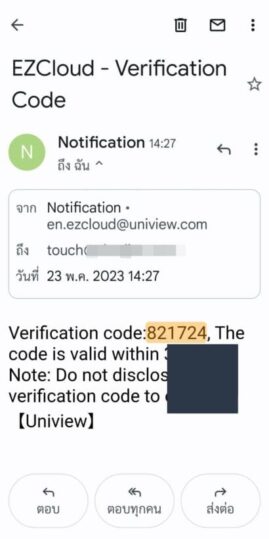
นำ Verification code กลับไปใส่ในแอป EZview
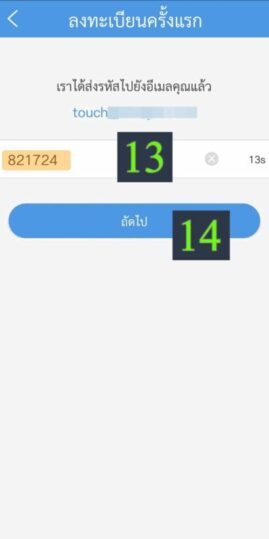
นำ Verification code กลับไปใส่ในแอป EZview
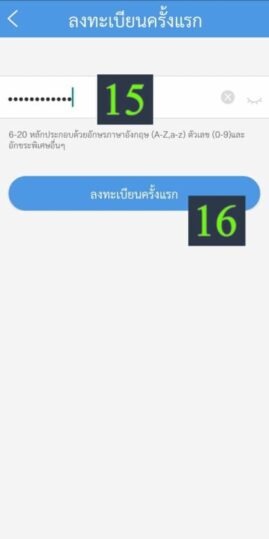
15.ตั้งรหัสผ่านของ User *(แนะนำให้จดเก็บไว้ด้วย)
16.กดลงทะเทียน
จบขั้นตอนสมัคร User
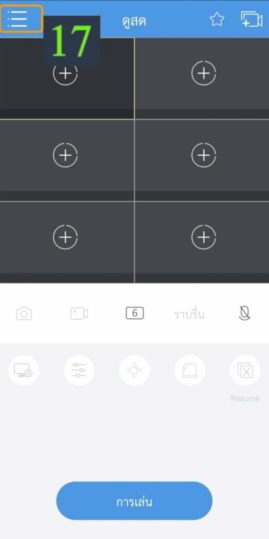
ขั้นตอนเพิ่มเครื่องบันทึก
17.กดที่สัญญาลักษณ์ สามชีด เพื่อเข้าเมนู
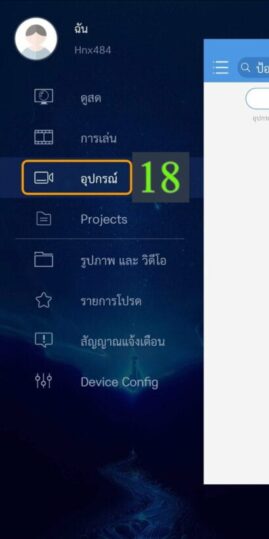
18.กดที่ อุปกรณ์
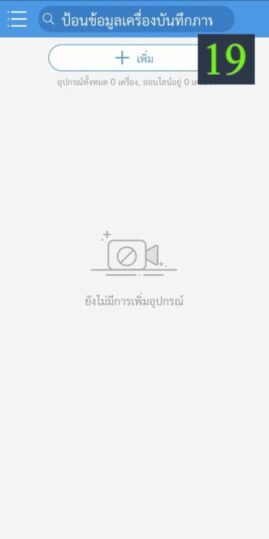
19.กดเพิ่ม
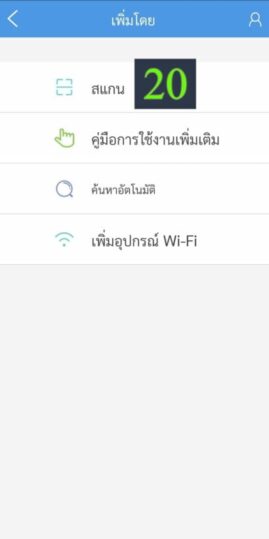
20.กดที่ สแกน
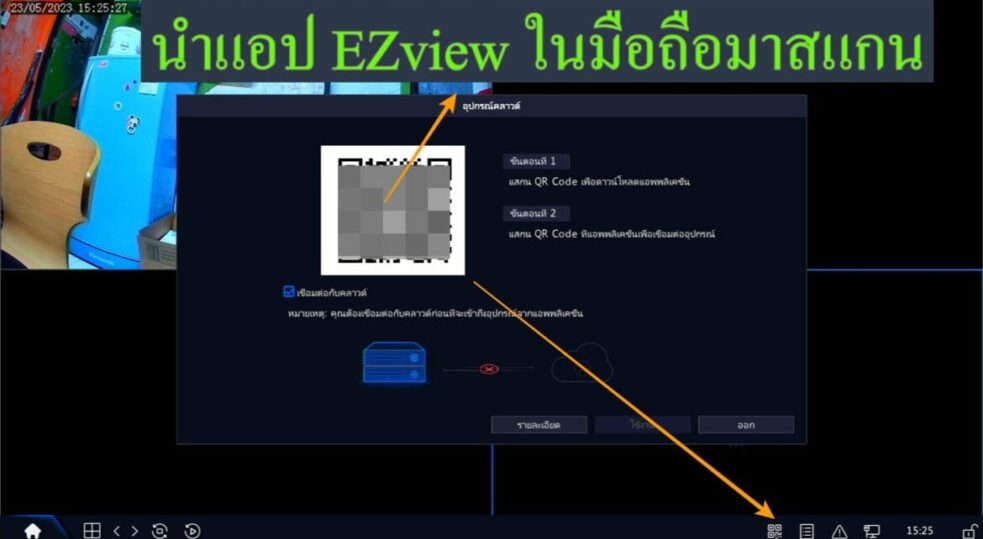
ที่หน้าจอเครื่องบันทึก
ให้กดรูป QR Code จากเมนูด้านล่าง จากนั้นให้นำแอป EZview มาสแกน QR Code
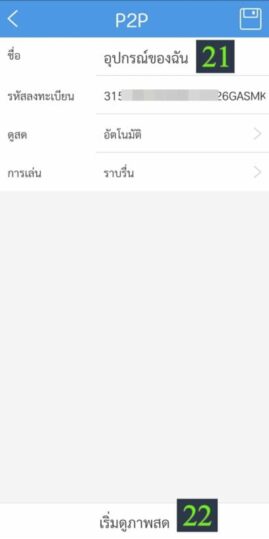
21.ตั้งชื่อเครื่องบันทึก ตามที่ต้องการ เช่น Home1, Home2, Warehouse
22.กดเริ่มดูภาพสด
จบขั้นตอนเพิ่มเครื่องบันทึก ในแอป EZview
สนใจติดตั้งกล้องวงจรปิดกับเรา
โทรสอบถามได้ที่เบอร์ 061-770-4433 หรือแอดไลน์เพื่อแชทสอบถาม