
Hikvision เพิ่มเครื่องบันทึกเข้า APP Hik-connect
บทความ Hikvision เพิ่มเครื่องบันทึกเข้า APP Hik-connect พร้อมคำแนะนำเบื้องต้นจาก Zien CCTV สำหรับผู้ใช้ที่ต้องการติดตั้ง ใช้งาน หรือแก้ปัญหาระบบกล้องวงจรปิดได้ง่ายขึ้น
บทความนี้อธิบายวิธีเพิ่มเครื่องบันทึก Hikvision เข้าแอป Hik-Connect เพื่อให้ดูภาพสดและภาพย้อนหลังผ่านมือถือได้อย่างถูกต้อง
ดาวน์โหลดและรายละเอียด
Hikvision เพิ่มเครื่องบันทึกเข้า APP Hik-connect วิธีดูออนไลน์ กล้องวงจรปิดผ่านมือถือ คำแนะนำ เครื่องบันทึกที่ถูกนำเข้าไปใน user ครั้งแรก จะถือว่า user นั้นเป็นเจ้าของเครื่องบันทึกตัวนั้นเลย เป็นการผูกเครื่องของเราเข้ากับ user ต่อไป user อื่นจะไม่สามารถนำเครื่องของเราไปเพิ่มได้แล้ว หากต้องการให้คนอื่นดูได้ด้วยจะมี 2วิธี คือ ให้คนอื่นใช้ user password เดียวกันกับเราไปเลย หรือให้คนอื่นสมัคร user ใหม่ แล้วให้เราแชร์อุปกรณ์ของเราให้คนอื่นอีกที คุณสามารถดูข้อมูลเพิ่มเติมได้ที่ Hikvision ซึ่งทั้งหมดนี้หากท่านใช้บริการของ ชัดเจน ประเทศไทย ทางเราจะดำเนินการให้ทั้งหมด
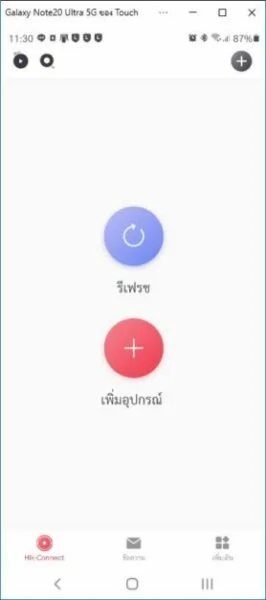
เปิดแอพ Hik-conncet แตะที่ เพิ่มอุปกรณ์
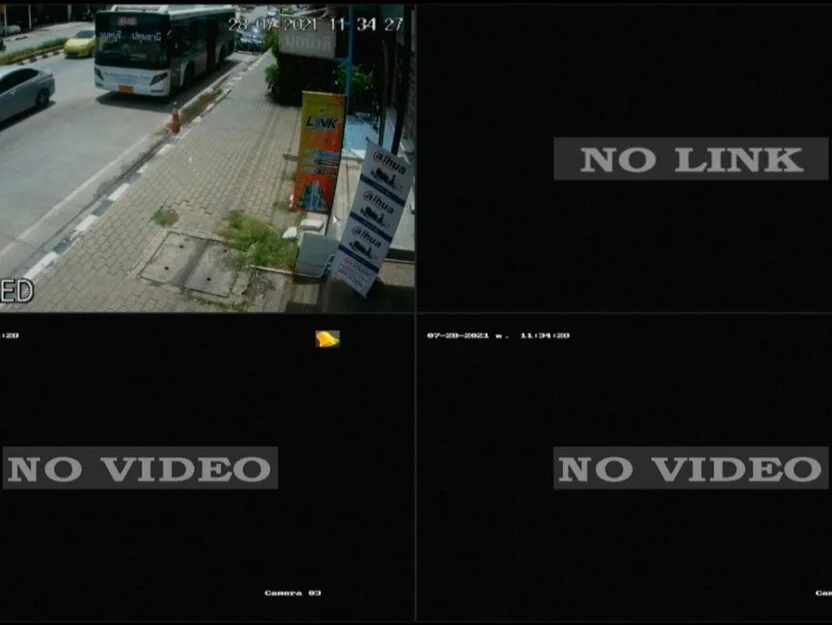
ไปที่หน้าเครื่องบันทึก คลิกเมาท์ขวาเพื่อเข้าสู่ระบบ admin (หาก login อยู่แล้วก็ข้ามไปได้เลย)
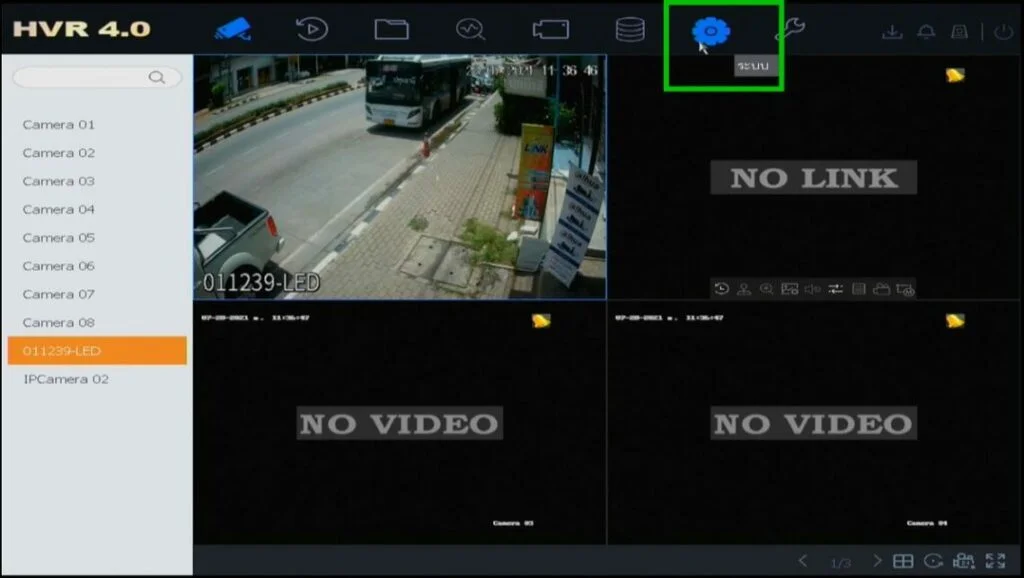
คลิกเมาส์ซ้ายที่ระบบ รูปเฟือง
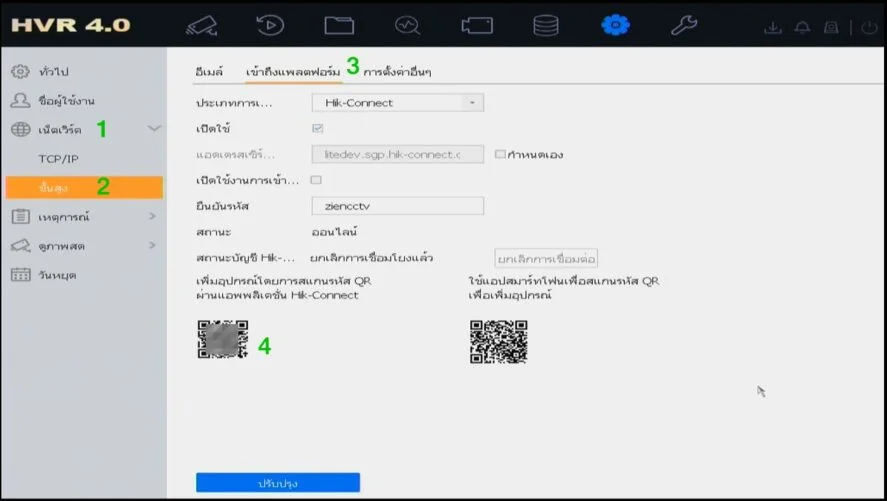
คลิกเมาส์ซ้าย เน็ตเวิร์ค ขั้นสูง เข้าถึงแพลจฟอร์ม นำโทรศัพท์มาสแกน QR Code ด้านซ้าย
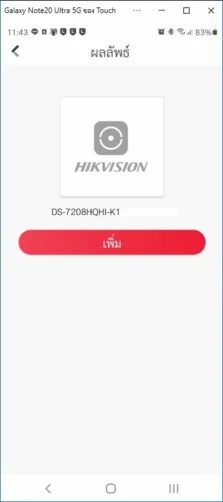
เมื่อสแกนแล้ว จะได้ชื่อรุ่น และ SN ของเครื่อง แตะที่ปุ่มเพิ่ม
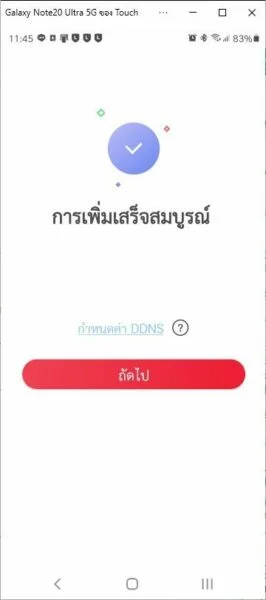
หากเพิ่มสมบูรณ์ จะได้ตามในรูป แตะที่ปุ่ม ถัดไป
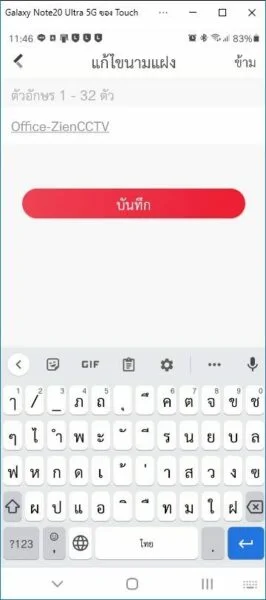
เปลี่ยนชื่อตามต้องการ แตะที่ปุ่ม บันทึก
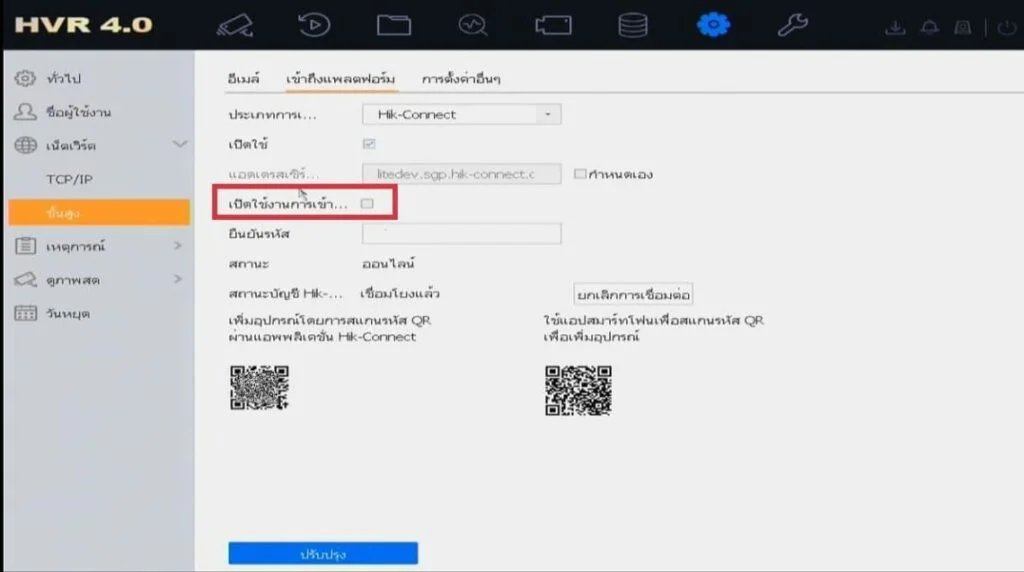
แนะนำ ให้ยกเลิกการเข้ารหัสภาพ ติกถูกออก เปิดใช้งานการเข้ารหัสภาพ