
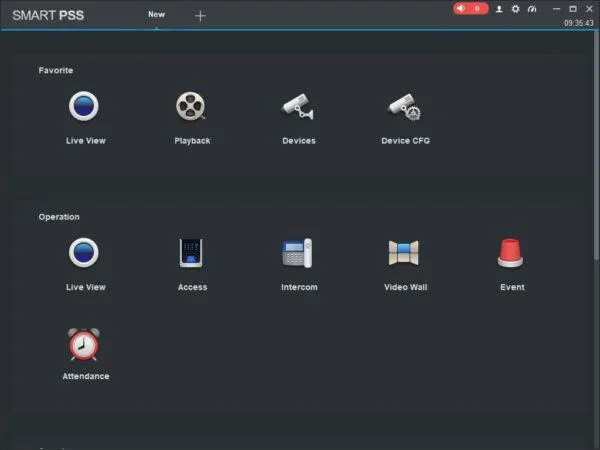
SmartPSS

โปรแกรม Smart PSS ดูภาพออนไลน์&ย้อนหลังผ่านเครื่อง PC, Mac DVR, NVR, IPC, NVS Dahua
รายละเอียด Smart PSS
รองรับ 18 ภาษา
รองรับ IPC, DVR, NVR, NVS, คอนโทรลเลอร์วิดีโอวอลล์ และอื่นๆ
ดูตัวอย่างสด
รองรับการดูตัวอย่างสูงถึง 64×4 หน้าต่าง; เมน/ซับสตรีม เป็นทางเลือก
รองรับงานจดจำตำแหน่งจับภาพ
รองรับการค้นหา/นำเข้า/ส่งออกอัตโนมัติ; จัดการอุปกรณ์ได้ง่ายสูงถึง 256 ตัวหรือ 2000 ช่อง
เล่นแบบซิงโครไนซ์สูงสุด 36 ช่อง แถบเวลาและเหตุการณ์เป็นทางเลือก
ควบคุมกล้อง PTZ ด้วยจอยสติ๊กและซูมเข้า/ออก และควบคุมกล้องฟิชอาย EPTZ โดยใช้เม้าส์
ศูนย์การเตือนเพื่อจัดการช่องการเตือนเป็นระบบโดยรวม
รองรับอีแมพ; คุณสามารถดูและจัดการตำแหน่งของอุปกรณ์ได้อย่างชัดเจน
คุณสมบัติ PC-NVR ช่วยให้ประหยัดค่าใช้จ่าย
การกำหนดค่าและควบคุมทีวีวอลล์
รองรับการจัดการบัญชี; และสิทธิ์การใช้งานแบบแชร์ของผู้ใช้ต่างๆ
บันทึกเหตุการณ์และการใช้งานของผู้ใช้
GUI ที่ใช้งานง่าย

Features

  • Efficient Device Management
  • Manage up to 64 Devices over a Maximum of 256 Channels
  • Manage Access, Video Intercom, and Time and Attendance Devices
  • Supports H.265 and H.264 Dual Video Compression Codecs
  • Live Video Monitoring and Playback
  • Configure Video Wall Layout and Scheme
  • Configure NVR Recording
  • PTZ Camera Control
  • Intelligent Video System (IVS) with People Counting and Heat Map

System Requirements

ItemRequirements
OSWindows 7, Windows 8, Windows 10
CPU2.4GHz or higher.
Display CardIndependent card that supports directX 8.0c or higher.
Memory1GB or higher
Resolution1024×768 or higher.

Download

ดาวน์โหลด SmartPSS 64bit for windows
ดาวน์โหลด SmartPSS 32bit for mac

คู่มือภาษาอังกฤษ SmartPSS

Similar Posts

  • เปลี่ยนรหัสผ่านกล้องวงจรปิด Dahua

    1.ใช้เมาท์เพื่อควบคุมเครื่องบันทึก กดคลิกเมาท์ขวาที่กลางหน้าจอ2.เมื่อมีเมนูขึ้นมา ให้เลือกคำว่าค้นหา กดคลิกเมาท์ซ้าย 3.จะมีหน้าต่าง ลงชื่อเข้าใช้ ปรากฏเข้ามา ให้คลิกเมาท์ซ้ายที่ช่องรหัสผ่าน แล้วทำการกรอกรหัสผ่าน โดยคลิกเมาท์ซ้ายที่ตัวอักษร 4.จะมีหน้าต่าง เล่นย้อนหลัง(vdo play back) ปรากฏขึ้นมา ให้เลือกวันที่ต้องการดูย้อนหลัง โดยกดคลิกเมาท์ซ้ายที่ตัวเลขวันที่5.เลือกกล้องที่ต้องการดูได้ตั้งแต่ 1-4กล้องพร้อมกัน โดยกดคลิกเมาท์ซ้าย6.เลือกช่วงเวลาที่ต้องการ (จาก 0-24 นาฬิกา) โดนการกดคลิกเมาท์ซ้ายเกร็ดความรู้สามารถ ย่อ-ขยายช่วงเวลาได้ โดยกดคลิกเมาท์ซ้ายที่มุมขวาล่างขยายจอภาพให้เป็นภาพใหญ่ได้โดยการกด ดับเบิ้ลคลิกเมาท์ซ้ายที่กลางภาพหากต้องการจบการทำ ให้กดคลิกเมาท์ขวา 2ครั้งที่ใดก็ได้ในจอ

  • ดูย้อนหลังเครื่องบันทึก ยี่ห้อ Dahua

    1.ใช้เมาท์เพื่อควบคุมเครื่องบันทึก กดคลิกเมาส์ขวาที่กลางหน้าจอ 2.เมื่อมีเมนูขึ้นมา ให้เลือกคำว่าเมนูหลัก 3.จะมีหน้าต่าง ลงชื่อเข้าใช้ ปรากฏเข้ามา ให้คลิกเมาท์ซ้ายที่ช่องรหัสผ่าน แล้วทำการกรอกรหัสผ่าน โดยคลิกเมาท์ซ้ายที่ตัวอักษร (หากลูกค้าที่ซื้อชุดกล้องวงจรปิดไปกับทางร้านกล้องวงจรปิดชัดเจน ประเทศไทย ไม่ทราบรหัสผ่านให้ตรวจสอบดูที่ฝาเครื่องบันทึก) 4.จะมีหน้าต่าง เล่นย้อนหลัง(vdo play back) ปรากฏขึ้นมา ให้เลือกวันที่ต้องการดูย้อนหลัง โดยกดคลิกเมาท์ซ้ายที่ตัวเลขวันที่ 5.เลือกกล้องที่ต้องการดูได้ตั้งแต่ 1-4กล้องพร้อมกัน โดยกดคลิกเมาท์ซ้าย 6.เลือกช่วงเวลาที่ต้องการ (จาก 0-24 นาฬิกา) โดนการกดคลิกเมาท์ซ้าย เกร็ดความรู้ สามารถ ย่อ-ขยายช่วงเวลาได้ โดยกดคลิกเมาท์ซ้ายที่มุมขวาล่าง ขยายจอภาพให้เป็นภาพใหญ่ได้โดยการกด ดับเบิ้ลคลิกเมาท์ซ้ายที่กลางภาพ หากต้องการจบการทำ ให้กดคลิกเมาท์ขวา 2ครั้งที่ใดก็ได้ในจอ

  • ตั้งค่ารับการแจ้งเตือน

    วิธีตั้งค่าแจ้งเตือนผู้บุกรุก Dahua เปิด app DMSS เลือกที่ จุดๆๆ แตะที่ รายละเอียดอุปกรณ์ แตะที่ กำหนดค่ารีโมทใช้งาน แตะที่ ตรวจจับวีดีโอ —> Motion Detect แตะที่ หมายเลขกล้องที่ต้องการ (ขั้นตอนนี้ให้ทำเฉพาะหมายเลขกล้องที่ต้องให้แจ้งเตือน) แตะที่ เปิดใช้งาน —> การตั้งค่าภูมิภาค เลือกพื้นที่ๆต้องการให้กล้องตรวจจับการเคลื่อนไหว (เลือกบางพื้นที่หรือเลือกพื้นที่ทั้งหมดก็ได้) กดเซฟเพื่อให้จำค่าที่ตั้งไว้ กดเซฟมุมขวาบน —> แตะลูกศรกลับ ตั้งค่ารับการแจ้งเตือน แตะที่ Motion Detect แตะที่หมายเลขกล้องที่ต้องการให้แจ้งเตือน —> แตะที่ลูกศรกลับ แตะที่ปุ่ม Save ด้านล่าง กลับไปที่หน้าโฮม —> แตะที่เมนู ข้อความ จะเห็นข้อความที่นะบบแจ้งเตือนเข้ามา *หมายเหตุต้องการการเคลื่อนไหว ข้อความถึงจะถูกส่งเข้ามา

  • ติดตั้ง app สำหรับดูกล้องในมือถือยี่ห้อ Dahua

    1.แตะที่ Play Store หรือ App Store เพื่อดาวน์โหลดแอป DMSS 2.ค้นหาแอปชื่อ DMSS ในช่องค้นหา 3.แตะที่ติดตั้ง เพื่อInstall App 4.เมื่อเปิดแอปขึ้นมาครั้งแรก จะมีการขอสิทธิ์การใช้งานต่างๆ ให้ยอมรับทั้งหมด 5.อนุญาตให้เข้าถึงทั้งหมด 6.จะมีข้อความอธิบายปรากฏ ให้เราอ่านทำความเข้าใจ จากนั้นให้ปัดจากขวาไปซ้าย 7.แตะที่ลูกศร เพื่อเริ่มต้นใช้งาน 8.เลือกภูมิภาคที่ต้องการ 8.1 เมื่อเลือกเสร็จแล้วให้กด เสร็จ

  • ดูดข้อมูลกล้องวงจรปิดใส่แฟลชไดร์ฟ

    นำแฟลชไดร์ฟไปเสียบที่เครื่องบันทึก 1.ใช้เมาท์เพื่อควบคุมเครื่องบันทึก กดคลิกเมาท์ขวาที่กลางหน้าจอ 2.เมื่อมีเมนูขึ้นมา ให้เลือกคำว่าค้นหา กดคลิกเมาท์ซ้าย 3.จะมีหน้าต่าง ลงชื่อเข้าใช้ ปรากฏเข้ามา ให้คลิกเมาท์ซ้ายที่ช่องรหัสผ่าน แล้วทำการกรอกรหัสผ่าน โดยคลิกเมาท์ซ้ายที่ตัวอักษร (หากลูกค้าที่ซื้อชุดกล้องวงจรปิดไปกับทางร้านกล้องวงจรปิดชัดเจน ประเทศไทย ไม่ทราบรหัสผ่านให้ตรวจสอบดูที่ฝาเครื่องบันทึก) 4.เมื่อกรอกรอกรหัสผ่านเสร็จแล้วให้คลิกเมาท์ซ้ายที่คำว่าตกลง 5.คลิกเมาท์ซ้ายเลือกวันที่และกล้องที่ต้องการ 6.คลิกเมาท์ซ้ายที่ช่วงเวลาที่ต้องการ, คลิกเมาท์ซ้ายที่รูปกรรไกร เพื่อกำหนดเป็นเวลาเริ่มต้น 7.คลิกเมาท์ซ้ายที่รูปกรรไกรอีกครั้งเพื่อกำหนดเวลาสิ้นสุด 8.คลิกเมาท์ซ้ายที่รูปแผ่นดิส เพื่อทำการเซฟไฟล์วีดีโอที่ตัดออกมา 9.คลิกเมาท์ซ้ายที่ ตกลง ระบบจะเริ่มทำการสำรองข้อมูล 10.เมื่อระบบสำรองข้อมูลลงแฟลชไดร์ฟเสร็จ จะมีข้อความว่าสำรองข้อมูลสำเร็จ ให้คลิกเมาท์ซ้ายที่ตกลง ถอดแฟลชไดร์ฟไปใช้งานในเครื่องคอมพิวเตอร์ได้แล้ว. (การสำรองข้อมูลจะเร็วหรือช้าขึ้นอยู่กับระยะเวลาที่เลือก ยิ่งเยอะยิ่งนาน)