
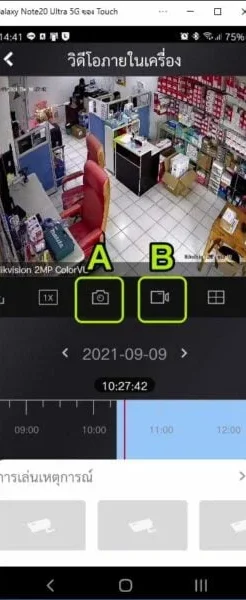
ดึงภาพและวีดีโอ จาก APP Hik-connect ลงมือถือ

1.เปิดแอพ Hik-Connect เข้าที่ ดูภาพย้อนหลัง

แตะที่รูปกล้องถ่ายรูป (A) เพื่อถ่ายรูปภาพลงในโทรศัพท์

แตะที่รูปกล้องถ่ายวีดีโอ (B) เพื่อบันทึกไฟล์วีดีโอลงในโทรศัพท์
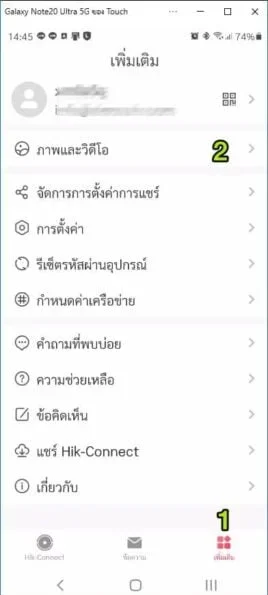
ดึงภาพและวีดีโอ จาก APP Hik-connect ลงมือถือ

2.กลับไปที่หน้าแรกของแอพ แตะที่ เพื่มเติม แตะที่ ภาพและวิดีโอ เพื่อดูไฟล์ที่อยู่ในเครื่อง และสามารถแชร์ไฟล์ได้ โดยการแตะที่รูปค้างไว้

Similar Posts

  • Hikvision เพิ่มเครื่องบันทึกเข้า APP Hik-connect

    Hikvision เพิ่มเครื่องบันทึกเข้า APP Hik-connect วิธีดูออนไลน์ กล้องวงจรปิดผ่านมือถือ คำแนะนำ เครื่องบันทึกที่ถูกนำเข้าไปใน user ครั้งแรก จะถือว่า user นั้นเป็นเจ้าของเครื่องบันทึกตัวนั้นเลย เป็นการผูกเครื่องของเราเข้ากับ user ต่อไป user อื่นจะไม่สามารถนำเครื่องของเราไปเพิ่มได้แล้ว หากต้องการให้คนอื่นดูได้ด้วยจะมี 2วิธี คือ ให้คนอื่นใช้ user password เดียวกันกับเราไปเลย หรือให้คนอื่นสมัคร user ใหม่ แล้วให้เราแชร์อุปกรณ์ของเราให้คนอื่นอีกที คุณสามารถดูข้อมูลเพิ่มเติมได้ที่ Hikvison ซึ่งทั้งหมดนี้หากท่านใช้บริการของ ชัดเจน ประเทศไทย ทางเราจะดำเนินการให้ทั้งหมด เปิดแอพ Hik-conncet แตะที่ เพิ่มอุปกรณ์ ไปที่หน้าเครื่องบันทึก คลิกเมาท์ขวาเพื่อเข้าสู่ระบบ admin (หาก login อยู่แล้วก็ข้ามไปได้เลย) คลิกเมาส์ซ้ายที่ระบบ รูปเฟือง คลิกเมาส์ซ้าย เน็ตเวิร์ค ขั้นสูง เข้าถึงแพลจฟอร์ม นำโทรศัพท์มาสแกน QR Code ด้านซ้าย…

  • ตั้งค่ารับการแจ้งเตือน

    1.ที่เครื่องบันทึก HIKVISION เข้าเมนู ตั้งค่า>เหตุการณ์ปกติ>เปิดใช้งาน 2.ไปที่เมนู การดำเนินการเชื่อมโยง>แจ้งเตือนไปยังศูนย์(แจ้งไปที่แอพ)>ปรับปรุง 3.ไปที่แอพ Hik-Connect ในโทรศัพท์ ไปที่หน้าแรกของแอพ แตะที่รูปเฟือง 4.เปิดการใช้ ที่การแจ้งเตือน

  • ตั้งค่ารับการแจ้งเตือน

    1.ที่เครื่องบันทึก HIKVISION เข้าเมนู ตั้งค่า>เหตุการณ์ปกติ>เปิดใช้งาน 2.ไปที่เมนู การดำเนินการเชื่อมโยง>แจ้งเตือนไปยังศูนย์(แจ้งไปที่แอพ)>ปรับปรุง 3.ไปที่แอพ Hik-Connect ในโทรศัพท์ ไปที่หน้าแรกของแอพ แตะที่รูปเฟือง 4.เปิดการใช้ ที่การแจ้งเตือน

  • ดูดข้อมูลลง flash drive

    เข้าเมนู เล่นย้อนหลัง เลือกช่วงเวลาที่ต้องการ1. กดที่รูปกรรไกรเพื่อต้ดคลิป2.เลื่อนช่วงเวลาที่ต้องการ (หากเหตุการณ์ในคลิปยาว ให้ช่วงเวลาสั้นๆ แบ่งเป็นหลายๆคลิป โดยการวนกลับมาทพซ้ำหัวข้อนี้)3.กดที่รูปแผ่นดิส กดที่ปุ่ม ตกลง เพื่อเริ่มการสำรองข้อมูล (ตอนสำรองข้อมูลจะมีรูปไดร์กำลังทำงานที่มุมขาวบน เมื่อสำรองข้อมูลเสร็จรูปไดร์สีฟ้า)

  • ดูภาพสด APP Hik-connect

    1.เปิดแอพ Hik-Connect เลือกที่อุปกรณ์ที่ต้องการ 2.แตะ 2ครั้ง เพื่อดูภาพเต็มจอ 3.สามารถดูวันเวลาได้จากมุมขวา แบ่งหน้าจอได้ แบบ 1, 4, 9, 12, 16 จอ และปรับความคมชัดได้ ที่มุมขาวล่าง BASIC, HD

  • ติดตั้ง APP Hik-Connect

    Hik-Connect APP Hik-Connect คืออะไร? เอาไว้ใช้สำหรับดูภาพสด ดูภาพย้อนหลัง รับการแจ้งเตือนจากเครื่องบันทึก DVR, NVR นอกจากนั้นยังสามารถตั้งค่าของตัวเครื่องบันทึกผ่าน Hik-Connect ได้อีกด้วย ซึ่งตัว APP นั้นสามารถ Download ได้จาก Appstore (apple ios) ได้นั้นเท่านั้น ส่วนทางฝั่งของ Android ต้องโหลดจากเว็บของ Hikvision นั้นเท่า iOS = iOS = App Store Download Android = https://appstore.hikvision.com เลือกที่ Hik-Connect – for End user วิธีติดตั้งบน Android 1.เปิด APP Google หรือ APP google chrome ที่โทรศัพท์ 2.ใส่ชื่อเว็บ https://appstore.hikvision.com 3.แตะที่ Download 4.แตะ ลงตก เพื่อบันทึกไฟล์ลงเครื่อง 5.แตะ เปิด…