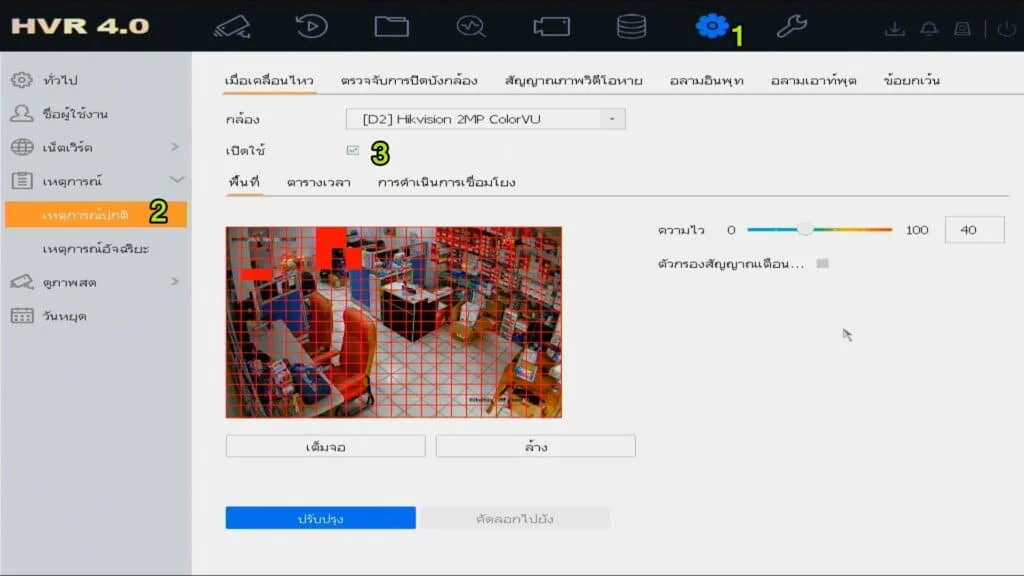
1.ที่เครื่องบันทึก HIKVISION เข้าเมนู ตั้งค่า>เหตุการณ์ปกติ>เปิดใช้งาน
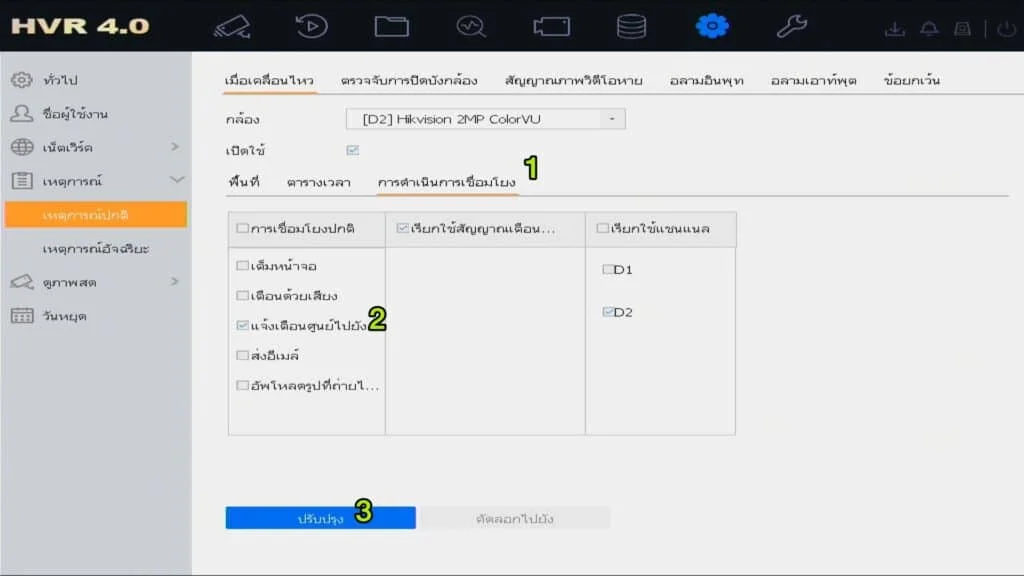
2.ไปที่เมนู การดำเนินการเชื่อมโยง>แจ้งเตือนไปยังศูนย์(แจ้งไปที่แอพ)>ปรับปรุง
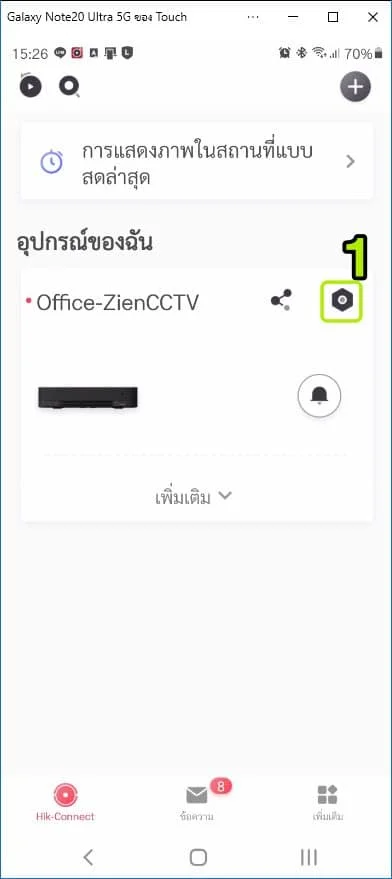
3.ไปที่แอพ Hik-Connect ในโทรศัพท์ ไปที่หน้าแรกของแอพ แตะที่รูปเฟือง
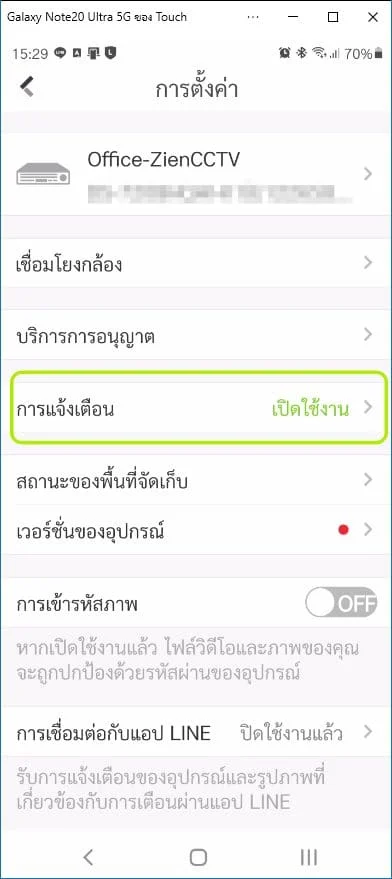
4.เปิดการใช้ ที่การแจ้งเตือน

1.ที่เครื่องบันทึก HIKVISION เข้าเมนู ตั้งค่า>เหตุการณ์ปกติ>เปิดใช้งาน
2.ไปที่เมนู การดำเนินการเชื่อมโยง>แจ้งเตือนไปยังศูนย์(แจ้งไปที่แอพ)>ปรับปรุง
3.ไปที่แอพ Hik-Connect ในโทรศัพท์ ไปที่หน้าแรกของแอพ แตะที่รูปเฟือง
4.เปิดการใช้ ที่การแจ้งเตือน
การสมัคร user ของ APP Hik-Connect นั้นมี 2 ทางเลือกคือ 1. ใช้ e-Mail ในการสมัคร (แนะนำ) 2. ใช้เบอร์โทรศัพท์ในการสมัคร แนะนำให้ใช้ e-Mail เพราะว่าบ้างครั้งเราต้อง login จากหลายอุปกรณทั้ง โทรศัพท์เครื่องอื่น tablet computer อาจจะทำให้สับสนว่าต้องใส่ +66 หรือ ใส่เลข 0 นำหน้ากันแน่ เพราะฉนั้นตัดปัญหาไปเลย ให้ใช้ e-Mail ไปเลยจบ. ขั้นตอนสมัคร User Hik 1.แตะที่ ลงล็อคอิน/ทะเบียน 2.แตะที่ ลงทะเบียน 3.แตะที่ ตกลง 4.เลือก Thailand แล้วแตะที่ เครื่องหมายถูก 5.ใส่ eMail ของคุณ ใส่รหัสผ่านที่ต้องการ (รหัสต้องที 8ตัว ไม่เกิน 16ตัว, ต้องมีตัวอักษร พิมพ์เล็ก-พิมพ์ใหญ่,…
1.เข้าเมนู ระบบ 2.เลือกเมนูชื่อผู้ใช้งาน 3.เลือกผู้ใช้ที่ต้องการ (adminจะเป็นuserหลักของเครื่อง) 4.กดที่ปรับแต่ง 5.ใส่หรัสผ่านเดิม เพื่อยืนยัน กดต่อไป กดที่ ปรับแต่ง เพื่อแก้ไขรหัส 1.ใส่รหัสผ่านใหม่ 8-16ตัว ต้องมีตัวอักษรและตัวเลข (ใส่ตรงกัน ทั้ง2บรรทัด) 2.กด ตกลง
1.เปิดแอพ Hik-Connect เลือกที่อุปกรณ์ที่ต้องการ 2.แตะ 2ครั้ง เพื่อดูภาพเต็มจอ 3.สามารถดูวันเวลาได้จากมุมขวา แบ่งหน้าจอได้ แบบ 1, 4, 9, 12, 16 จอ และปรับความคมชัดได้ ที่มุมขาวล่าง BASIC, HD
1.เปิดแอพ Hik-Connect เข้าที่ ดูภาพย้อนหลัง แตะที่รูปกล้องถ่ายรูป (A) เพื่อถ่ายรูปภาพลงในโทรศัพท์ แตะที่รูปกล้องถ่ายวีดีโอ (B) เพื่อบันทึกไฟล์วีดีโอลงในโทรศัพท์ 2.กลับไปที่หน้าแรกของแอพ แตะที่ เพื่มเติม แตะที่ ภาพและวิดีโอ เพื่อดูไฟล์ที่อยู่ในเครื่อง และสามารถแชร์ไฟล์ได้ โดยการแตะที่รูปค้างไว้
Login เข้าสู่ระบบ
เครื่องมือที่ใช้คำนวนวันที่จะดูย้อนหลัง Storage and Network Calculator Download